


Tu Apple Watch está impecable. Como un diamante. Pero seamos honestos. Estás aburrido de que la misma pantalla de siempre te mire. Quieres un cambio. Algo diferente.
Cambiar la esfera de tu reloj es la forma más rápida de renovar tu estilo. No se trata sólo de estética. Se trata de personalización. Se trata de hacer que el dispositivo se sienta como tuyo.
Esta guía cubre exactamente cómo cambiar su pantalla actual. Estamos eliminando la confusión. Vamos directo a la mecánica. Aprenderá cómo personalizar su pantalla para que coincida con su estado de ánimo. O tu atuendo. O simplemente porque puedes.
¿Por qué personalizar su pantalla?
La gente suele tratar los relojes inteligentes como herramientas utilitarias. Consulta la hora. Recibir notificación. Hecho.
Pero la interfaz es personalizable. Esto importa.
Cuando cambias la esfera de tu reloj, controlas qué información es más visible. ¿Un día ocupado? Es posible que necesites una cara con números grandes y claros. ¿Una velada relajante? Quizás prefieras un dial analógico con una foto de tu perro de fondo.
Es un pequeño retoque. Pero cambia la forma en que interactúas con la tecnología. Agrega un toque personal a un dispositivo producido en masa.
Cómo cambiar la esfera de tu Apple Watch
El proceso es sencillo. No hay ningún menú oculto. No se requiere codificación compleja.
Así es como se hace.
- Activa la pantalla. Presiona Digital Crown o toca la pantalla.
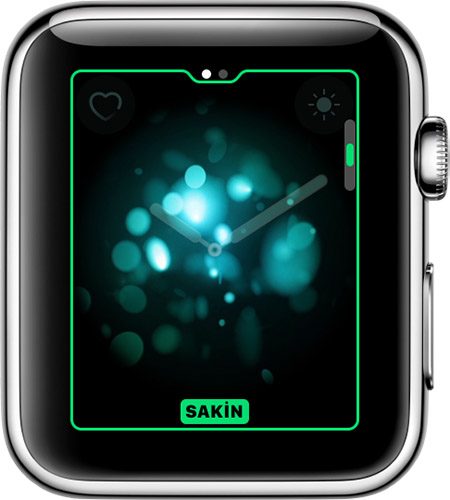
- Toque y mantenga presionado. Coloque su dedo en la esfera del reloj actual. Mantenlo ahí. No levantar.
- Siente el salto. La pantalla saltará ligeramente hacia atrás. La cara actual se reducirá.
- Deslizar. Mueva el dedo hacia la izquierda o hacia la derecha. Se desplazará por cada esfera instalada en su reloj.
- Seleccione. Deténgase en el que desee.
- Confirmar. Toca la pantalla una vez. O presione la corona digital.
Eso es todo.
Más allá de lo básico
Este es sólo el punto de entrada.
Una vez que estás dentro del menú de personalización, la madriguera del conejo se hace más profunda. Puedes agregar complicaciones. Se trata de pequeños widgets que muestran datos de un vistazo. Clima. Eventos del calendario. Duración de la batería.
Puedes cambiar los colores. Fuentes. Fondos.
El objetivo aquí es hacer que el dispositivo funcione para usted. No al revés.
Personalizar la esfera de tu reloj te permite priorizar la información sin desbloquear tu teléfono ni buscar en los menús.
¿Qué rostros vale la pena conservar?
Apple viene con docenas de opciones. Pero no todos son iguales.
Algunas caras están desordenadas. Difícil de leer a la luz del sol. Otros son minimalistas. Limpio. Eficiente.
Al elegir una nueva apariencia, pregúntese qué necesita ver primero.
¿Es el momento?
¿Es tu próxima cita?
¿Es tu frecuencia cardíaca?
Elija una cara que responda esas preguntas al instante.
La belleza del ecosistema Apple Watch es que puedes tener múltiples perfiles. Uno para el trabajo. Uno para deportes. Uno para dormir.
El cambio es rápido. Fácil.
El valor real
Parece trivial. Cambiar una imagen de fondo.
Pero no lo es.
Se trata de propiedad. Se trata de decir que este dispositivo es mío. Le doy forma a su función. Le doy forma.
en

Telefondan ayrılmadan bileğinize doğrudan müdahale etme gücüne sahipsiniz. Basit adımlar. Ok basit.
Önce saatini takın. Bileğinize sabitleyin ve ekranı aydınlatın. Ana yüzeye gelin.
Şimdi işin ilginç kısmı başlıyor. Bir parmağınızı ekrana bastırın. Sıkıca tutun. Bekleyin.
Saniyeler içinde küçük bir önizleme belirir. Saat yüzünün mini versión bir. Bu, sadece bir ön izleme değil. Bir kapi.
Parmaklarınızı hareket ettirin. Sola kaydırın. Sağa kaydırın.
Su hareket yeni bir stil getirir. Deporte. Minimalista. Komplikasyonlu. Hangi renk sizi ilgilendiriyor? Hangi bilgiyi öne çıkarmak istiyorsunuz?
Cevabı bulduğunuzda durun. Seçtiğiniz stile dokunun.
Tík.
Mordedor de İşlem. Arayüz değişir. Ama daha önemlisi, sizinle kurduğunuz ilişki biraz daha kişiselleşir. Saatiniz artık sadece zaman gösteren bir alet değil. Bileğinizdeki özel bir parça.
¿Neden bu kadar basit bir şeyi bu kadar karmaşıklaştırıyoruz? Çünkü detaylar, alışkanlıklarımızı şekillendirir.
Apple Watch’ta Yeni Saat Kadranı Bulma y Özelleştirme Yolları
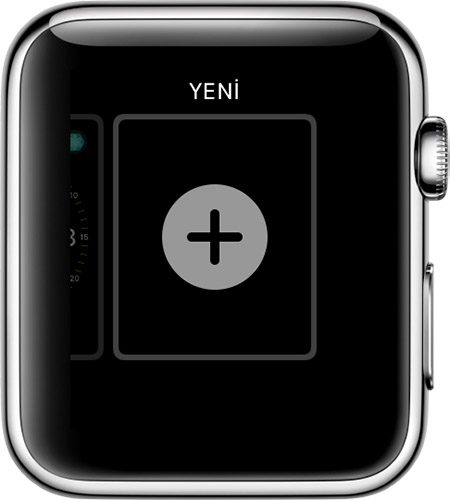
Apple Watch muestra el tamaño del reloj. Ekranın ortasına bastığınızda saat kadranı modu açılır. Sol altta artı işaretini göreceksiniz. Buna dokunun. Karşınıza yeni seçenekler gelir. Sağa doğru kaydırın. Farklı stiller ortaya çıkar. ¿Hangisi tamaño hitap ediyor? Hangisi yaşam tarzınıza uyuyor?
Apple Watch Yeni Saat Kadranı Ekleme Adımları
Basit de İşlem. Apple Watch’u açın. Mevcut saatinizden ekranın ortasına basın. Si desea realizar una copia de seguridad, presione el botón “+” simultáneamente. Açılan menüden yeni bir saat kadranı seçin. Kadranları sağa doğru kaydırarak farklı seçenekleri görebilirsiniz. Pero el Apple Watch es un dispositivo de seguridad exclusivo.
Kadran seçildikten sonra, ekranın altındaki “Ekle” butonuna dokunun. Yeni saat kadranı şimdi Apple Watch’unuzda görüntülenecek. Hemen kullanmaya başlayabilirsiniz.
Apple Watch Saat Kadranını Özelleştirme İmkanı
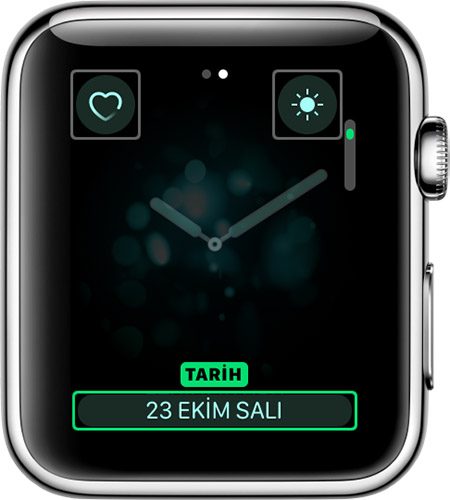
Sadece eklemek Yetmez. Kişiselleştirmek de gerekir. Saat kadranınızı özelleştirmek isterseniz, seçtiğiniz kadranın altında yer alan “Özelleştir” butonuna dokunarak kadranın rengini, görüntülenen bilgileri o komplikasyonları değiştirebilirsiniz.
Kadranın altında farklı özelleştirme seçenekleri göreceksiniz. Kadranın rengini, göstereceği bilgileri, komplikasyonları y diğer ayarları değiştirebilirsiniz. Seçtiğiniz özelliklere göre, değişiklikler anında kadranınızda görüntülenecektir. Sin embargo, el Apple Watch tiene un control de tamaño limitado.
Kadranı ayarladıktan sonra, sol alttaki “Tamam” seçeneğine dokunun. Artık yeni kadranınızı kullanabilirsiniz.
Si desea instalar un Apple Watch en su dispositivo móvil, podrá utilizarlo. Unutmayın, yeni bir saat kadranı eklemek, Apple Watch’unuzu özelleştirmenin harika bir yoludur ve farklı kadranlar arasında geçiş yaparak saatinizin her zaman size özel olmasını sağlayabilirsiniz. Su estilo gün farklı bir. Ella an farklı bir bilgi. Saat elinizdeki bir aksesuara dönüşüyor.
Bileğindeki dijital aksesuarı biraz daha kişiselleştirmek o gereksiz karmaşayı temizlemek isteyebilirsin. Apple Watch’ta kullanmadığın saat kadranlarını nasıl kaldırılır sorusunun cevabı oldukça basit, ancak arayüzdeki küçük gizli dokunuşları bilmek işi hızlandırır. İster yeni bir seriyla mıyın, ister sadece yer tasarrufu mu yapıyorsunuz, bu işlem dakikalar içinde tamamlanır.
Una vez que se activa el Apple Watch, se activa la función. Bu kısıtlamayı atlayamazınız çünkü güvenlik ve doğruluk için cihazın aktif olması gerekir. Ana ekrana gelince, dokunmatik yüzeyde parmağınızı sabitleyin. Uzun süre basılı tutun. Ekran titremeye başladığında ya da düzenleme moduna girdiğinde bırakın.
Artık kadranlar arasında kaydırma serbest. İstediğiniz zaman, arada bir gördüğünüz ama asla kullanmadığınız o karmaşık dijital ya da analojik tasarımları gezin. Aradığınız şeye geldiniz mi? Durún.
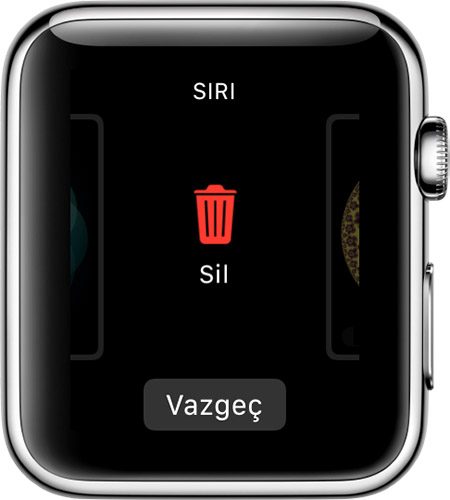
Bu noktada çoğu kişi hata yapar. Direkt silmeye çalışırlar. Yanliş. Bunun yerine, silmek istediğiniz kadranın üzerine parmağınızı hafifçe basılı tutun. Hafif bir basınçla kaydırma hareketi yapmanız gerekecek. Bu hareket, o spesifik kadran için gizli bir menü açar.
“Kadranı Kaldır” seçeneği ekranda belirir.
Bu seçeneğe dokunun. Sistem sizden onay ister. Tekrar “Kadranı Kaldır”ı dokunarak işlemi sonlandırın.
Bu kadar. Kadran artık arşivden silinmiş olur. ¿Peki neden bunu yapmalısınız? Fazla kadran, göz yorgunluğu yaratır. Yeni bir tane indirmek istediğinizde, sayfa sayfa gezinmek yerine doğrudan erişim sağlar. Ayrıca cihazın hafızasını da biraz olsun hafifletir.
Sürecin zor gelmeyen bir tarafı yok. Ama ilk seferde nerede hata yapabileceğinizi bilmek, zamanınızı korur. Kablosuz şarj cihazına bağlamadan önce, son kez gözden geçirin. Belki de o “gereksiz” dediğiniz kadran, ileride tekrar işe yarar olur. Ama şu an için yer açmak mantıklı.
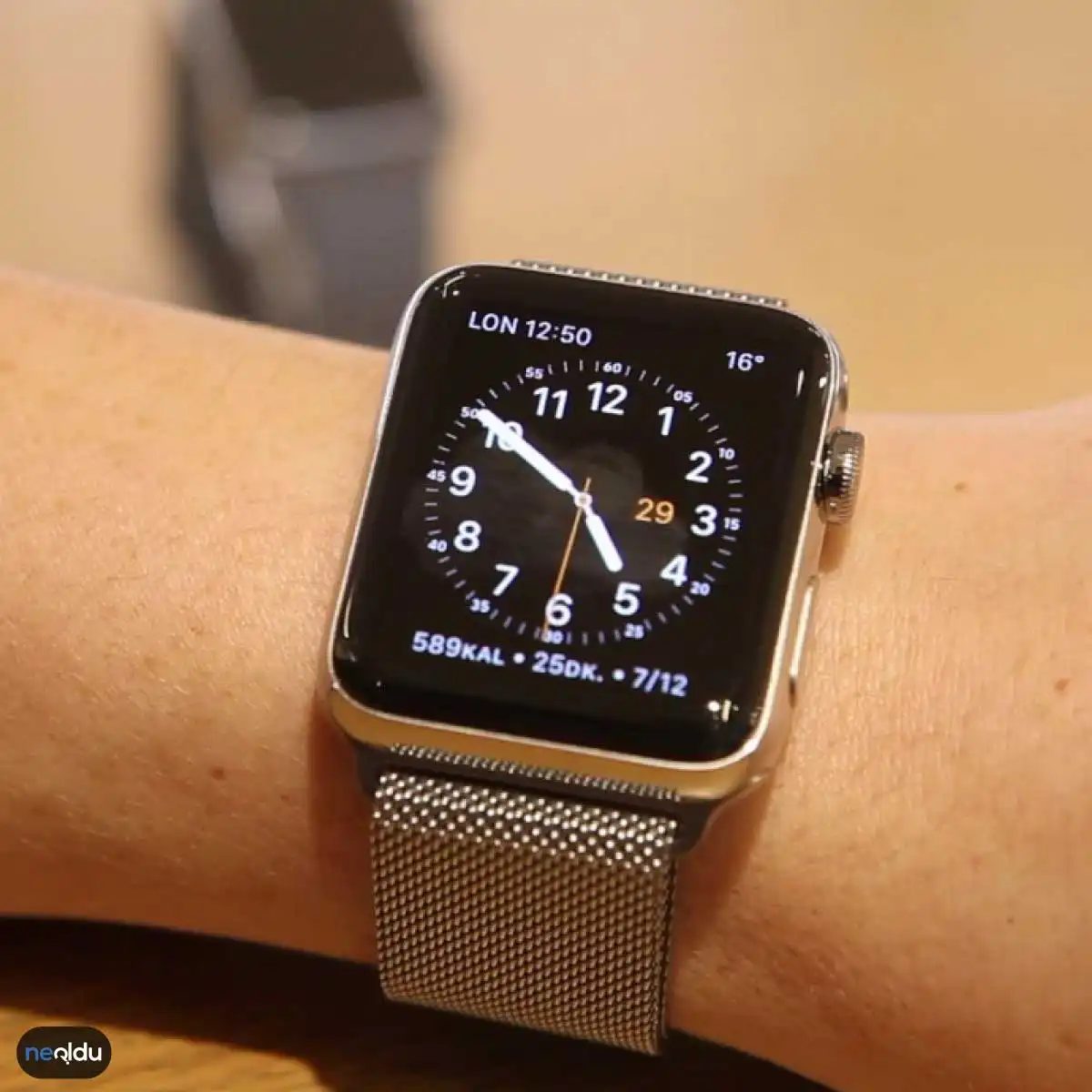

Apple Watch’ta Kadran Yükleme Sorunları y Çözümleri
Apple Watch ekranını değiştirmek genellikle sorunsuz ilerler. Ancak bazen takılıp kalan, yüklenmeyen o hiç görünmeyen dikişsiz bir süreç yaşayabilirsiniz. Panik yapmayın. Çoğu zaman basit adımlarla düzelir.
Una vez que haya iniciado el control de Internet. Wi-Fi o móvil veri kopuk olursa, yeni kadran sunucudan çekilemez. Prueba de Bağlantıyı yeniden edin. Sorun devam ederse, cihazı yeniden başlatmayı deneyin. Apple Watch’u kapatıp açmak, geçici hafıza temizlemeyi sağlar. Bu işlem, takılan yükleme işlemini sıfırlamada etkilidir.
Kadran yanlış yüklenmiş o tamamen kayıpsa? Senkronizasyonu sıfırlamak işe yarar. Utilice el Apple Watch del iPhone. “General” (Genel) > “Restablecer” (Sıfırla) > “Restablecer datos de sincronización” (Senkronizasyon Verilerini Sıfırla) yolunu izleyin. Bu, saat ve telefon arasındaki veri akışını yeniden başlatır. Genellikle sorun bu adımda çözülür.
Hâlâ takılıyorsa? Apple Desk ile iletişime geçin. Uzmanlar daha derinlemesine yardımcı olabilir. Ancak yukarıdaki adımların çoğu sorunu giderir.
¿Apple Watch’ta Kadran Değiştirmenin Faydaları Nelerdir?
Sadece estetik bir değişiklik değil. Kadran değiştirmek, saatinize yeni bir işlevsellik katabilir.
- Bilgiye Hızlı Erişim: Spor için kalp atış hızı, hava durumu için anlık sıcaklık, takvim için yaklaşan toplantılar gösteren kadranlar seçin.
- Kişiselleştirme: Fotoğrafınız, sevdiğiniz bir sanat eseri o minimalista bir dijital saatle kişisel tarzınızı yansıtın.
- Odaklanma: Modo “Focus” çalışırken sadece önemli bildirimleri gösteren sade kadranlar kullanın. Dikkatinizi dağıtan şeyleri minimiza edin.
- Pil Optimizasyonu: Her zaman açık (Siempre encendido) olmayan, daha sade kadranlar pil ömrünü uzatabilir. Özellikle Apple Watch SE o Series 3 gibi modellerde fark edilir.
- Erişilebilirlik: Görme engelli kullanıcılar için büyük rakamlı oya yüksek kontrastlı kadranlar, okunabilirliği artırır.
Kadran değiştirmek, saatinizle nasıl etkileşime girdiğinizi değiştirir. Bilgiyi nasıl aradığınız, hangi verilere ne kadar süre odaklandığınız değişir. Bu küçük değişiklikler, günlük akışınızı şekillendirebilir.
Deneyín. Birkaç farklı kadranı sırasıyla deneyin. ¿Tamaño Hangisi daha iyi hizmet ediyor?
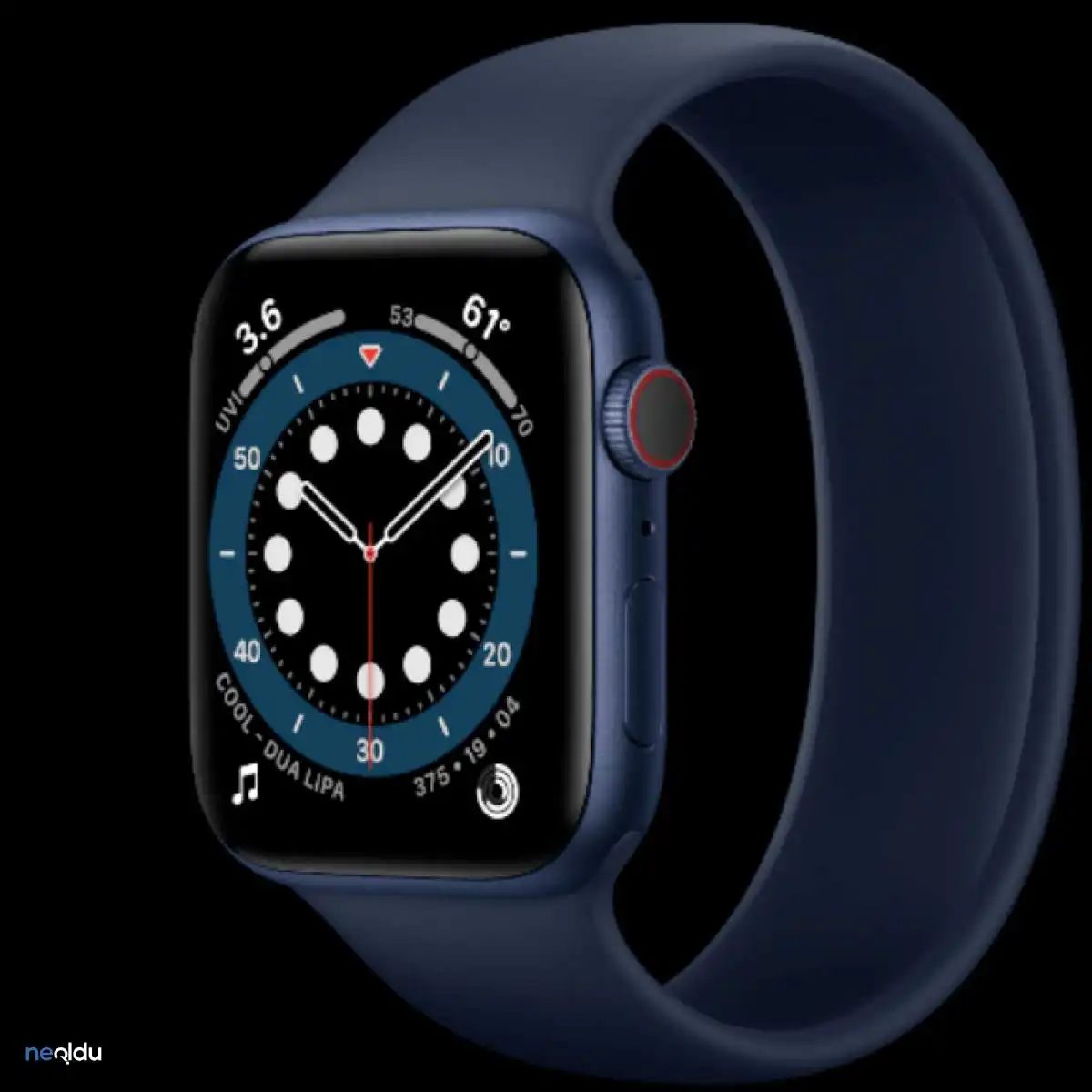
Kırmızı bir acil durum göstergesinden, karmaşık bir spor paneline kadar her şey bir dokunuşla değişebilir. Apple Watch’da kadran değiştirmek, saatinizin ruh halini anında dönüştürmenin y hızlı yoludur.
Bu işlem sadece estetik bir değişim değildir. Günlük rutininizdeki monotonluğu kırmak, önemli bilgileri daha net görmek o ya favori uygulamalarınıza saniyeler içinde ulaşmak için ideal bir yöntemdir. Yeni bir görünüm elde etmek, cihazınızı sadece bir zaman göstergesi olmaktan çıkarıp kişisel bir asistanınıza dönüştürür.
Görünüm ve İşlevsellik Arasındaki Fark
Su kadran bir amaca hizmet eder. Fitness takibi yapanlar için kalp atış hızı o adım sayısı öne çıkan bir kadran seçmek, motivasyonu artırabilir. Sadece saati ve tarihi görmek isteyenler tasarımlara yönelebilir minimalista. Bazı kadranlar ise en sevdiğiniz uygulamalara doğrudan erişim sağlar. Müziği başlatmak, mesajlara cevap vermek o haritalarda yol tarifine bakmak için menülerde gezinmenize gerek kalmaz. Birkaç dokunuşla işiniz halledilir.
Apple her yıl yeni kadran seçenekleri sunar. Pero, eski görünümünüzü yenilemek and trendleri takip etmek için sürekli bir fırsat anlamına gelir.
Sık Sorulan Sorular (SSS)
¿El Apple Watch está dañado o dañado?
Hayir. Süreç oldukça basittir. Saatinizin tarafındaki dijital tekerleği çevirek o ekranı basılı tutarak yeni bir kadran seçebilir, mevcut olanı anında değiştirebilirsiniz. Yalnızca birkaç dokunuşla bu işlem tamamlanır.
¿Apple Watch kadranını değiştirmek verilerimi oya ayarlarımı etkiler mi?
Etkilemez. Değişen sadece arayüzdeki görüntüdür. Saklanan sağlık verileri, uyarıcılarınız oya uygulama ayarlarınız hiçbir şekilde değişmez. Sadece görünüm güncellenir.
¿Kaç tane kadran seçeneği var?
Sayı sürekli artıyor. Apple, su yıl yeni tasarımlar ekliyor. Şu anda onlarca farklı ücretsiz ve ücretli kadran seçeneği mevcut. İhtiyacınıza göre yüzlerce kombinasyon oluşturabilirsiniz.
¿Cómo funciona el Apple Watch en formato midi?
Incluso. Bazı özel oya üçüncü parti kadranlar ücretli olabilir. Ancak Apple’ın sunduğu temel and sezonluk kadranların çoğu ücretsizdir. Her yıl eklenen yeni ücretsiz seçenekler de bu listeye dahil.
¿Bir kadranı sadece belirli bir zaman dilimi için kullanabilir miyim?
Incluso. “Viaje en el tiempo” (Zaman Yolculuğu) özelliği sayesinde saat veya gün bazlı otomatik kadran değiştirme ayarlayabilirsiniz. Örneğin, iş saatlerinizde minimalista bir kadran, akşamları ise spor odaklı bir kadran kullanmak mümkün.
¿Cómo funciona el Apple Watch?
Kesinlikle. Var olan kadranları özelleştirip, renkleri and bilezikleri ayarlayabilirsiniz. Hatta kendi fotoğraflarınızı kullanarak tamamen benzersiz bir kadran tasarlayabilirsiniz.
Kadran değiştirme işlemi sırasında cihazımın şarjı etkilenir mi?
Hayir. Arayüzü değiştirmek pil tüketimini belirgin şekilde etkilemez.
¿Cómo conectar el Apple Watch a Internet?
Yoktur. Mevcut bir kadranı değiştirmek için çevrim dışı bile çalışır. Ancak yeni bir kadran indirmek o eklemek isterseniz internet bağlantısı gerekebilir.
İLGİNİZİ ÇEKEBİLİR
iPhone o Apple Watch’ı Eşleme
Apple Watch archivo Arama Yapma
Apple Watch ile Mesaj Atma
Apple Watch Digital Touch ¿Nedir?
iPhone Müzik İndirme İşlemi Nasıl Yapılır?
Apple Store Randevusu Nasıl Alınır?

