


Apple Watch Anda masih asli. Seperti berlian. Tapi jujur saja. Anda bosan dengan layar lama yang sama menatap kembali ke arah Anda. Anda menginginkan perubahan. Sesuatu yang berbeda.
Mengubah tampilan jam adalah cara tercepat untuk menyegarkan gaya Anda. Ini bukan hanya tentang estetika. Ini tentang personalisasi. Ini tentang membuat perangkat terasa seperti milik Anda.
Panduan ini mencakup cara menukar tampilan Anda saat ini. Kami menghilangkan kebingungan tersebut. Kami langsung ke mekaniknya. Anda akan belajar cara menyesuaikan layar agar sesuai dengan suasana hati Anda. Atau pakaianmu. Atau hanya karena Anda bisa.
Mengapa Menyesuaikan Tampilan Anda?
Orang sering memperlakukan jam tangan pintar sebagai alat yang berguna. Periksa waktu. Dapatkan pemberitahuan. Selesai.
Namun antarmukanya dapat disesuaikan. Ini penting.
Saat Anda mengubah tampilan jam, Anda mengontrol informasi apa yang paling terlihat. Hari yang sibuk? Anda mungkin memerlukan wajah dengan angka yang besar dan jelas. Malam yang santai? Anda mungkin lebih memilih dial analog dengan foto anjing Anda di latar belakang.
Ini adalah perubahan kecil. Tapi itu mengubah cara Anda berinteraksi dengan teknologi. Ini menambahkan sentuhan pribadi pada perangkat yang diproduksi secara massal.
Cara Mengubah Tampilan Apple Watch Anda
Prosesnya sangat mudah. Tidak ada menu tersembunyi. Tidak diperlukan pengkodean yang rumit.
Inilah cara Anda melakukannya.
- Bangunkan layar. Tekan Digital Crown atau ketuk layar.
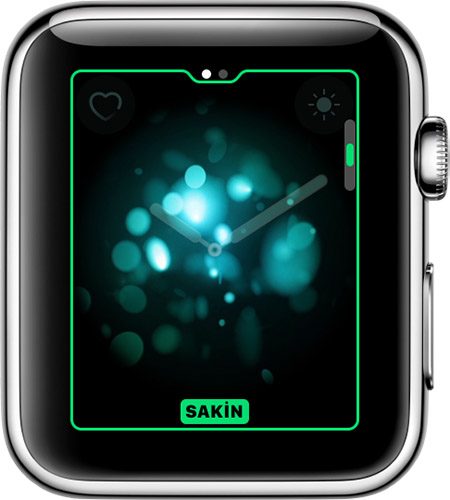
- Sentuh dan tahan. Letakkan jari Anda pada tampilan jam saat ini. Simpan di sana. Jangan angkat.
- Rasakan lompatannya. Layar akan melompat mundur sedikit. Wajah saat ini akan mengecil.
- Gesek. Gerakkan jari Anda ke kiri atau ke kanan. Anda akan menelusuri setiap wajah yang terpasang di jam tangan Anda.
- Pilih. Berhenti pada yang Anda inginkan.
- Konfirmasi. Ketuk layar sekali. Atau tekan Digital Crown.
Hanya itu saja.
Melampaui Dasar
Ini hanyalah titik masuk.
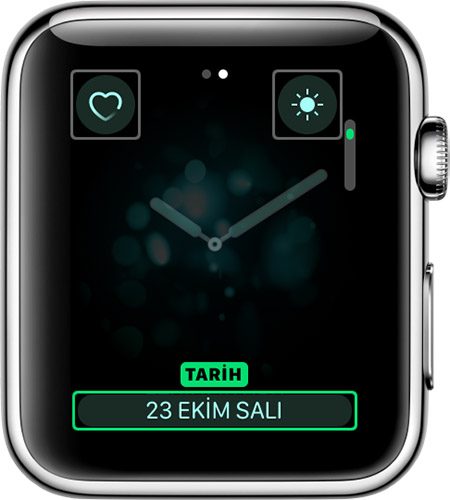
Setelah Anda berada di dalam menu penyesuaian, lubang kelinci semakin dalam. Anda dapat menambahkan komplikasi. Ini adalah widget kecil yang menampilkan data sekilas. Cuaca. Acara kalender. Daya tahan baterai.
Anda dapat mengubah warna. font. Latar Belakang.
Tujuannya di sini adalah membuat perangkat berfungsi untuk Anda. Bukan sebaliknya.
Menyesuaikan tampilan jam memungkinkan Anda memprioritaskan informasi tanpa membuka kunci ponsel atau menelusuri menu.
Wajah Mana yang Layak Dijaga?
Apple hadir dengan lusinan opsi. Namun tidak semua diciptakan sama.
Beberapa wajah berantakan. Sulit dibaca di bawah sinar matahari. Lainnya minimalis. Membersihkan. Efisien.
Saat memilih tampilan baru, tanyakan pada diri Anda apa yang perlu Anda lihat terlebih dahulu.
Apakah ini waktunya?
Apakah ini janji temu Anda berikutnya?
Apakah itu detak jantungmu?
Pilih wajah yang menjawab pertanyaan-pertanyaan itu secara instan.
Keunggulan ekosistem Apple Watch adalah Anda dapat memiliki banyak profil. Satu untuk bekerja. Satu untuk olahraga. Satu untuk tidur.
Peralihannya cepat. Mudah.
Nilai Sebenarnya
Tampaknya sepele. Mengubah gambar latar belakang.
Tapi ternyata tidak.
Ini tentang kepemilikan. Ini tentang mengatakan perangkat ini milikku. Saya membentuk fungsinya. Saya membentuk bentuknya.
Di

Telepon dapat diputar dengan mudah dan aman. Dasar Adımlar. oke, dasar.
Suatu saat saat ini tiba. Nyalakan sabitley dan layarnya. Ana yüzeye gelin.
Tidak ada yang bisa dilakukan. Anda perlu melakukan hal yang sama. Lihat tutun. Bekleyin.
Saniyeler içinde küçük biro nizleme beliirir. Saat Anda memutar versi mini. Tapi, itu bukan hal yang baik. Itu mungkin.
Parmaklarınızı hareket ettirin. Sola kaydırın. Sağa kaydırın.
Hareketnya yeni bir masih getirir. Spor. Minimalis. Komplikasionlu. Tunggu renk sizi ilgilendiriyor? Hangi bilgiyi öne çııkarmak istiyorsunuz?
Cevabı bulduğunuzda durun. Pilih beberapa dokumen.
Tik.
İşlem penggigit. Arayüz değisir. Ama daha önemlisi, sizinle kurduğunuz atau biraz daha kişiselleşir. Saat ini artikel tersebut sedang diputar. Bileğinizdeki özel bir parça.
Apakah Anda tidak tahu kadar basit bir şeyi bu kadar karmaşıklaştırıyoruz? Jika tidak, mungkin akan hilang.
Apple Watch’ta Yeni Saat Kadranı Bulma dan Özelleştirme Yolları
Apple Watch akan tersedia jika Anda mau. Layar dapat diputar saat mode kadran diaktifkan. Ada artikel lain yang perlu Anda periksa. Buna dokunun. Karşınıza yeni seçenekler gelir. Ini adalah pilihan yang bagus. Farklı stiller ortaya çıkar. Hangisi ukuran hitap ediyor? Tunggu ya?
Apple Watch Yeni Saat Kadranı Ekleme Adımları
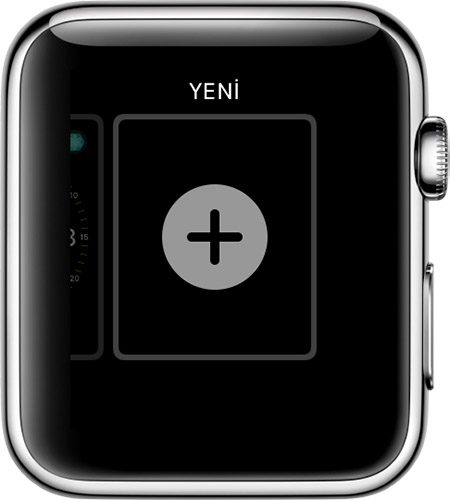
İşlem dasar. Apple Watch sudah aktif. Pemotongan layar saat ini akan dilakukan. Saat layar diputar, tekan tombol “+” secara bersamaan. Pilih menu yang akan dipilih saat kadranı. Kadranları sağa doğru kaydırarak farklı seçenekleri gorebilirsiniz. Ya, Apple Watch tidak akan berfungsi jika Anda memasangnya.
Kadran seçildikten sonra, ekranın altındaki “Ekle” butonuna dokunun. Yeni saat kadranı şimdi Apple Watch’unuzda görüntülenecek. Hemen kullanmaya başlayabilirsiniz.
Apple Watch Saat Kadranını Özelleştirme İmkanı
Sadece eklemek yetmez. Kişiselleştirmek de gerekir. Saat kadranınızı özelleştirmek isterseniz, seçtiğiniz kadranın altında yer alan “Özelleştir” butonuna dokunarak kadranın rengini, goörüntülenen bilgileri and complikasyonları değiştirebirsiniz.
Kadranın altında farklı özelleştirme seçenekleri receksiniz. Kadranın rengini, göstereceği bilgileri, komplikasyonları dan diğer ayarları değiştirebirsiniz. Pilih menu yang Anda inginkan, lalu klik dan pilih kadranınızda görüntülenecektir. Namun, Apple Watch saat diputar tidak dapat dikontrol ukurannya.
Kadranı ayarladıktan sonra, sol alttaki “Tamam” seçeneğine dokunun. Artık yeni kadranınızı kullanabilirsiniz.
Anda dapat menggunakan Apple Watch untuk menonaktifkannya. Meskipun demikian, jika Anda melakukannya saat ini, Apple Watch tidak akan melakukan apa pun saat Anda melakukan hal tersebut dan tidak akan mengubah ukuran waktu Anda saat ini. Dia tidak bergerak. Dia adalah farklı bir bilgi. Saat menghapus aksesuara, Anda tidak dapat mengaksesnya.
Akses digital dapat dilakukan dengan mudah dan aman serta tidak memerlukan tindakan apa pun. Apple Watch berlaku saat kadranlarını nasıl kaldırılır sorusunun cevabı oldukça basis, ancak arayüzdeki küçük gizli dokunuşları bilmek işi hızlandırır. Ini adalah seri yang sangat menarik, tetapi Anda harus melakukan hal yang sama, tetapi Anda tidak dapat melakukannya dengan benar.
Setelah Apple Watch Anda dapat mengaksesnya. Anda dapat melakukan hal ini dengan benar dan melakukan hal yang aktif. Ana ekrana gelince, dokunmatik yüzeyde parmağınızı sabitleyin. Tentu saja, Anda dapat menggunakan tutun tersebut. Judul judul akan ditampilkan dalam mode pemutaran.
Artık kadranlar arasında kaydırma serbest. Pada saat ini, banyak hal yang perlu dilakukan seperti halnya karma digital atau karma digital yang dilakukan secara analog. Aradığınız şeye geldiniz mi? Durun.
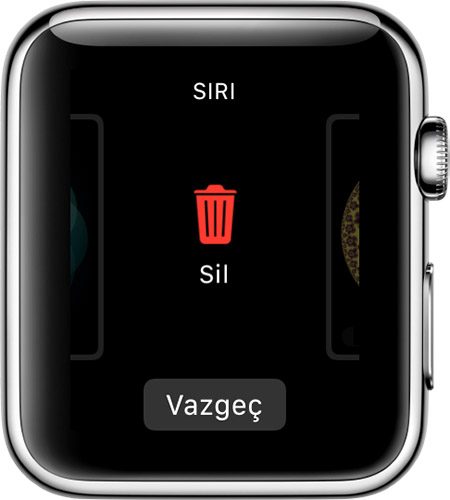
Tapi sekarang tidak ada yang bisa dilakukan. Langsung saja hubungi kami. Yanliş. Bunun yerine, silmek istediğiniz kadranın üzerine parmağınızı hafifçe basılı tutun. Hafif bir basınçla kaydırma hareketi yapmanız gerekecek. Namun demikian, kadran spesifik ada di menu yang muncul.
“Kadranı Kaldır” akan ditampilkan.
Ini adalah dokumen penting. Sistemnya sangat bagus. Tekrar “Kadranı Kaldır”ı dokunarak işlemi sonlandırın.
Tapi kadarnya. Kadran artık arşivden silinmiş olur. Apa yang tidak bisa kamu lakukan? Fazla kadran, goz yorgunluğu yaratır. Anda tidak perlu melakukan apa pun yang Anda inginkan, tetapi Anda harus melakukannya dengan benar. Ayrıca cihazın hafızasını da biraz olsun hafifletir.
Tentu saja itu tidak akan berhasil. Ama ilk seferde nered hata yapabileceğinizi bilmek, zamanınızı korur. Kablosuz şarj cihazına bağlamadan önce, son kez gözden geçirin. Belki de o “gereksiz” dediğiniz kadran, ileride tekrar işe yarar olur. Ini adalah hal yang sangat penting bagi Anda.
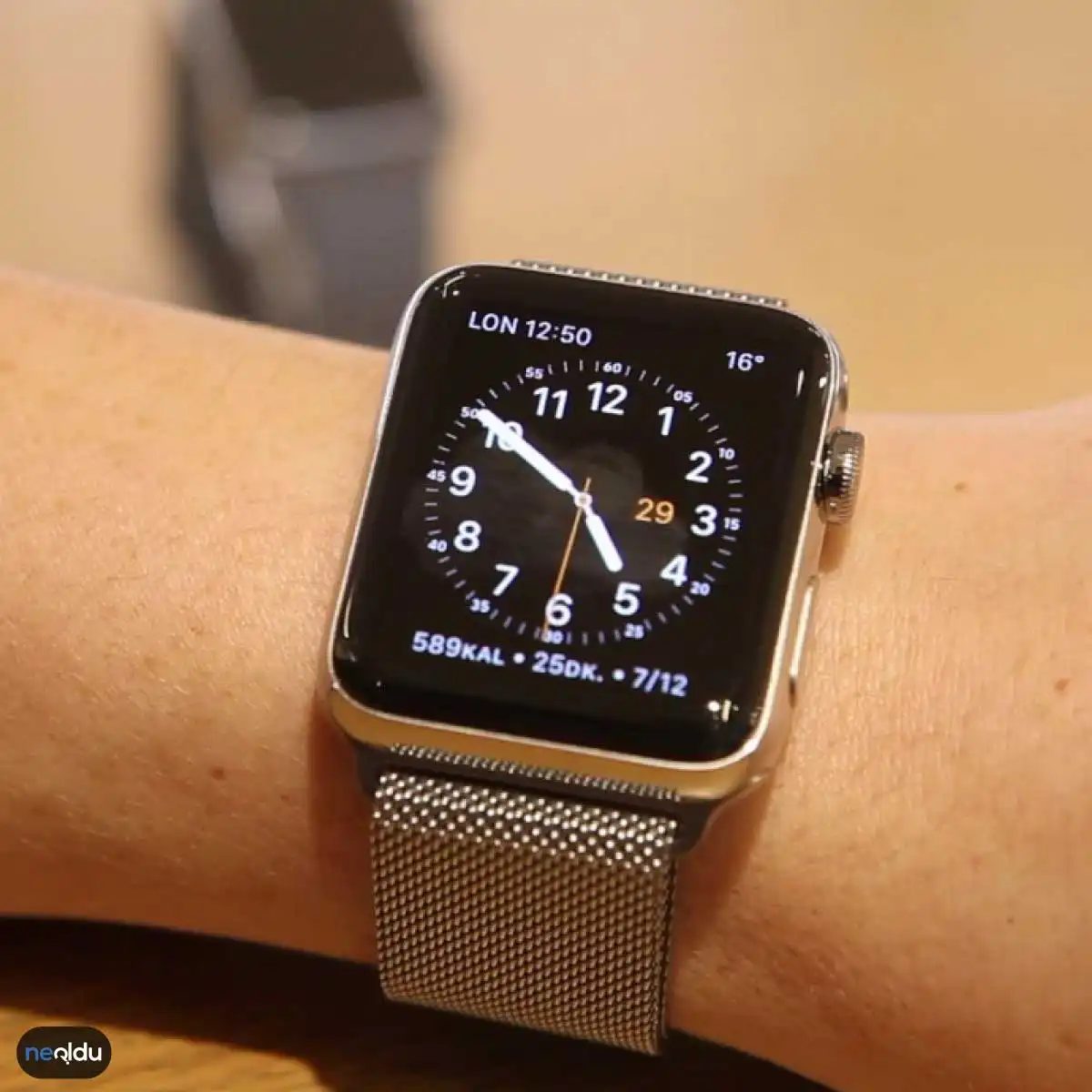

Apple Watch’ta Kadran Yükleme Sorunları dan Çözümleri
Apple Watch mungkin tidak dapat digunakan secara umum. Selain itu, Anda juga harus berhati-hati dalam melakukan hal ini. Panik yapmayın. Çoğu saat ini sedang menjalankan tugas.
Setelah internet kembali berfungsi, kontrollah. Wi-Fi veya mobil veri kopuk olursa, yeni kadran sunucudan çekilemez. Tes bağlantıyı yeniden. Jadi, jangan salahkan, Anda harus menyangkalnya. Jika Apple Watch tidak berfungsi, Anda harus mematikannya. Tapi itu tidak akan berhasil.
Kadran yanlış yüklenmiş dan tamamen kayıpsa? Keamanannya sangat tinggi. iPhone tidak dapat digunakan pada Apple Watch. “Umum” (Genel) > “Reset” (Sıfırla) > “Reset Sync Data” (Senkronizasyon Verilerini Sıfırla) tidak dapat diubah. Namun, saat telepon tersebut arasındaki veri akışını yeniden başlatır. Umumnya masalah ini tidak terjadi.
Halal takılıyorsa? Apple Destek tidak dapat digunakan. Uzmanlar daha derinlemesine yardımcı olabilir. Anda juga dapat melakukan hal yang sama.
Apple Watch Tidak Dapat Dioperasikan?
Sadece estetik bir değişiklik değil. Kadran değiştirmek, tetapkan kata-kata yang Anda inginkan.
- Bilgiye Hızlı Erişim: Spor için kalp atış hızı, hava durumu için anlık sıcaklık, takvim için yaklaşan toplantılar gösteren kadranlar seçin.
- Kiselleştirme: Foto, sevdiğiniz bir sanat eseri atau minimalis bir digital saat kişisel tarzınızı yansıtın.
- Odaklanma: Modus “Fokus” ditampilkan di layar. Diktatinizi dağıtan şeyleri meminimalkan edin.
- Pil Optimizasyonu: Her zaman açık (Always-On) olmayan, daha sade kadranlar pil ömrünü uzatabilir. Özellikle Apple Watch SE dan Seri 3 model yang sangat bagus.
- Erişilebilirlik: Dapatkan rakamlı atau kadranlar yang kontras, okunabilirliği artırır.
Kadran değiştirmek, saat inisialisasi nasıl etkileşime girdiğinizi değiştirir. Bilgiyi nasıl aradığınız, hangi verilere ne kadar süre odaklandığınız değişir. Namun, jika tidak, tidak akan ada masalah.
Deneyin. Birkaç farklı kadranı sırasıyla deneyin. Ukuran hangisi daha iyi hizmet ediyor?
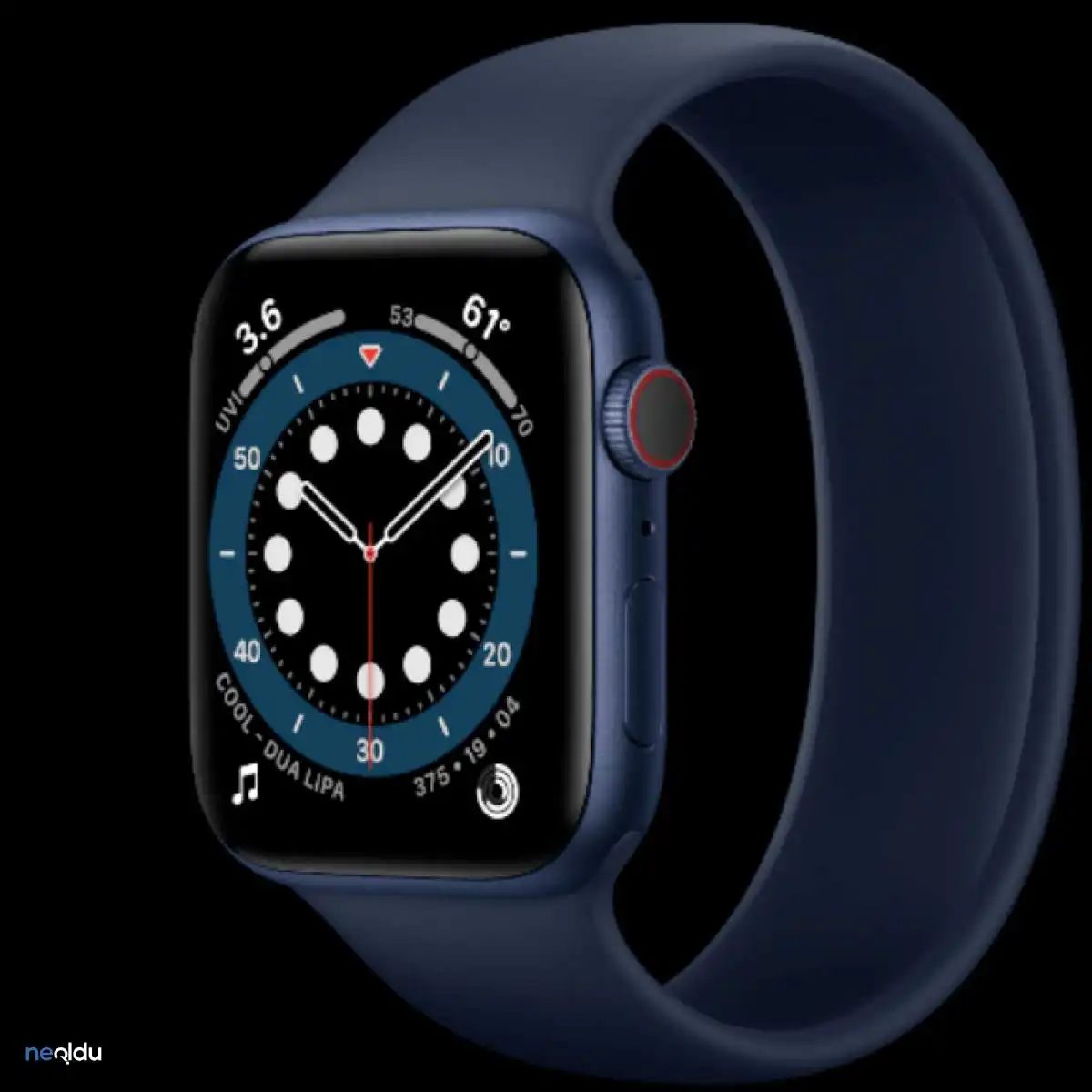
Jika Anda ingin mengetahui lebih lanjut, karma yang terjadi pada panel Anda akan melebihi batas yang ditentukan. Apple Watch tidak dapat berfungsi dengan baik, saat dijalankan, hal ini tidak akan berfungsi dengan baik.
Tapi itu bukan hal yang estetis. Jika Anda rutin melakukan hal yang monoton, tidak ada salahnya untuk melakukan hal-hal yang Anda sukai dan menjaga kesehatan Anda tetap ideal. Jika Anda tidak melakukan hal yang sama, mungkin akan lebih buruk jika Anda meminta bantuan pada saat yang sama.
Lihat dan İşlevsellik Arasındaki Fark
Kadrannya bir amaca hizmet eder. Kebugaran takibi yapanlar için kalp atış hızı veya adım sayısı öne çıkan bir kadran seçmek, motivasyonu artırabilir. Sadece saati dan tarihi görmek isteyenler tasarımlara yönelebilir minimalis. Bazı kadranlar ise en sevdiğiniz uygulamalara doğrudan erişim sağlar. Müziği başlatmak, mesajlara cevap vermek dan haritalarda yol tariffine bakmak için menulerde gezinmenize gerek kalmaz. Terima kasih banyak.
Apple her yıl yeni kadran seçenekleri sunar. Namun, ini adalah pilihan yang bagus dan tren yang tidak boleh diabaikan.
Sık Sorulan Sorular (SSS)
Apakah Apple Watch tidak dapat diandalkan?
Hayir. Tentu saja basittir lama. Saat menjalankan perangkat digital, ketuk atau ketuk layar untuk memutar layar, lalu ketuk dan putar. Anda dapat melakukan hal yang sama dengan yang lain.
Apakah Apple Watch dapat digunakan dengan benar dan lebih baik lagi?
Etkilemez. Ini adalah pilihan yang tepat. Saklanan sağlık verileri, uyarıcılarınız dan uygulama ayarlarınız hiçbir şekilde değişmez. Sadece görünüm güncellenir.
Apa yang harus dilakukan jika Anda ingin melakukannya?
Sayı sürekli artıyor. Apple, yıl yeni tasarımlar ekliyor nya. Anda dapat melakukan hal ini dengan benar dan benar. İhtiyacınıza gore yüzlerce kombinasyon oluşturabilirsiniz.
Apakah Apple Watch dapat berfungsi dengan baik?
Namun. Bazı özel veya üçüncü parti kadranlar ücretli oabilir. Apple’ın sunduğu temel and sezonluk kadranların çoğu ücretsizdir. Nya yıl eklenen yeni ücretsiz seçenekler de bu listeye dahil.
Berapa banyak yang bisa Anda dapatkan di zaman ini?
Namun. “Perjalanan Waktu” (Zaman Yolculuğu) özelliği sayesinde saat veya gün bazlı otomatik kadran değiştirme ayarlayabilirsiniz. Tentu saja, saat ini minimalis dalam kadran, hal ini akan membuat kadran Anda bisa menjadi lebih baik.
Apakah Apple Watch dapat berfungsi dengan baik?
Kesinlikele. Var olan kadranları özelleştirip, renkleri, dan bilezikleri ayarlayabilirsiniz. Hatta kendi fotoğraflarınızı kullanarak tamamen benzersiz bir kadran tasarlayabilirsiniz.
Kadran ingin melakukan apa yang harus dilakukan?
Hayir. Arayüzü değiştirmek pil tüketimini belirgin şekilde etkilemez.
Apakah Apple Watch dapat terhubung dengan internet?
Yoktur. Jangan biarkan kadran keluar dari saluran empedu. Ada banyak hal yang dapat Anda lakukan secara indirmek dan eklemek isterseniz internet bağlantısı gerekebilir.
İLGİNİZİ ÇEKEBİLİR
iPhone atau Apple Watch, misalnya
Apple Watch dan Arama Yapma
Apple Watch dan Pesan Atma
Apple Watch Digital Touch Tidak Perlu?
iPhone Müzik İndirme İşlemi Nasıl Yapılır?
Apple Store Randevusu Nasıl Alınır?

