


Votre Apple Watch est impeccable. Comme un diamant. Mais soyons honnêtes. Vous en avez assez du même vieil écran qui vous regarde. Vous voulez un changement. Quelque chose de différent.
Changer le cadran de votre montre est le moyen le plus rapide de rafraîchir votre style. Ce n’est pas seulement une question d’esthétique. Il s’agit de personnalisation. Il s’agit de donner l’impression que l’appareil ressemble au vôtre.
Ce guide explique exactement comment remplacer votre écran actuel. Nous éliminons toute confusion. Nous passons directement à la mécanique. Vous apprendrez à personnaliser votre écran en fonction de votre humeur. Ou votre tenue. Ou simplement parce que vous le pouvez.
Pourquoi personnaliser votre affichage ?
Les gens considèrent souvent les montres intelligentes comme des outils utilitaires. Vérifiez l’heure. Recevez une notification. Fait.
Mais l’interface est personnalisable. C’est important.
Lorsque vous changez le cadran de votre montre, vous contrôlez quelles informations sont les plus visibles. Une journée bien remplie ? Vous pourriez avoir besoin d’un visage avec des chiffres grands et clairs. Une soirée détente ? Vous préférerez peut-être un cadran analogique avec une photo de votre chien en arrière-plan.
C’est un petit ajustement. Mais cela change la façon dont vous interagissez avec la technologie. Il ajoute une touche personnelle à un appareil produit en série.
Comment changer le cadran de votre Apple Watch
Le processus est simple. Il n’y a pas de menu caché. Aucun codage complexe requis.
Voici comment procéder.
- Réveillez l’écran. Appuyez sur la couronne numérique ou appuyez sur l’écran.
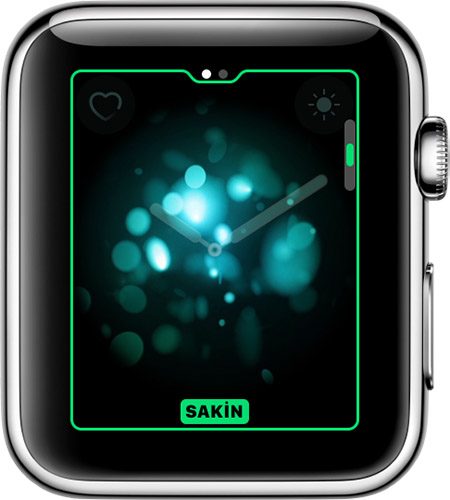
- Appuyez longuement. Placez votre doigt sur le cadran actuel de la montre. Gardez-le là. Ne soulevez pas.
- Ressentez le saut. L’écran reculera légèrement. Le visage actuel va rétrécir.
- Faites glisser. Déplacez votre doigt vers la gauche ou la droite. Vous ferez défiler tous les visages installés sur votre montre.
- Sélectionnez. Arrêtez-vous sur celui que vous souhaitez.
- Confirmer. Appuyez une fois sur l’écran. Ou appuyez sur la couronne numérique.
C’est tout.
Au-delà des bases
Ce n’est que le point d’entrée.
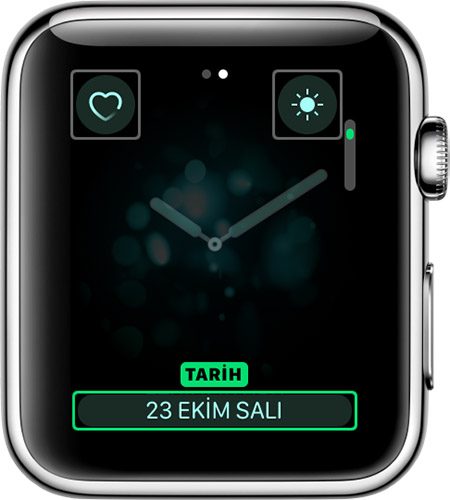
Une fois que vous êtes dans le menu de personnalisation, le terrier du lapin devient plus profond. Vous pouvez ajouter des complications. Ce sont de petits widgets qui affichent les données en un coup d’œil. Météo. Événements du calendrier. Autonomie de la batterie.
Vous pouvez changer les couleurs. Polices. Arrière-plans.
Le but ici est de faire fonctionner l’appareil pour vous. Pas l’inverse.
La personnalisation du cadran de votre montre vous permet de hiérarchiser les informations sans déverrouiller votre téléphone ni fouiller dans les menus.
Quels visages valent la peine d’être conservés ?
Apple est livré avec des dizaines d’options. Mais tous ne sont pas créés égaux.
Certains visages sont encombrés. Difficile de lire au soleil. D’autres sont minimalistes. Faire le ménage. Efficace.
Lorsque vous choisissez un nouveau look, demandez-vous ce que vous devez voir en premier.
Est-ce le moment ?
Est-ce votre prochain rendez-vous ?
Est-ce votre fréquence cardiaque ?
Choisissez un visage qui répond instantanément à ces questions.
La beauté de l’écosystème Apple Watch est que vous pouvez avoir plusieurs profils. Un pour le travail. Un pour le sport. Un pour dormir.
La commutation est rapide. Sans effort.
La vraie valeur
Cela semble trivial. Changer une image de fond.
Mais ce n’est pas le cas.
C’est une question de propriété. Il s’agit de dire que cet appareil m’appartient. Je façonne sa fonction. Je façonne sa forme.
Dans

Le téléphone a déjà été utilisé pour utiliser le téléphone et moi. Base Adımlar. Çok basit.
Une fois saatini pris. Bileğinize sabitleyin e ekranı aydınlatın. Ana Yuzeye Gelin.
Şimdi işin ilginç kısmı başlıyor. Bir parmağınızı ekrana bastırın. Sikıca tutun. Bekleyin.
Saniyeler içinde küçük bir önizleme belirir. Saat yüzünün mini bir version. Mais, je vous en prie, je vous en prie. Bir kapi.
Parmaklarınızı hareket ettirin. Sola kaydırın. Sağa kaydırın.
Son hareket yeni bir stil getirir. Sport. Minimaliste. Complikasyonlu. Est-ce que tu veux savoir si c’est un gilendiriyor ? Hangi bilgiyi öne çıkarmak istiyorsunuz?
Cevabı bulduğunuzda durun. Sélectionnez le style de document.
Tik.
İşlem mordeur. Arrayüz değişir. Je suis d’accord pour dire que vous devez faire attention à ce que vous fassiez. Saatiniz artık sadece zaman gösteren bir alet değil. Bileğinizdeki özel bir parça.
Neden bu kadar basit bir şeyi bu kadar karmaşıklaştırıyoruz? Çünkü detaylar, alışkanlıklarımızı şekillendirir.
Apple Watch’ta Yeni Saat Kadranı Bulma et Özelleştirme Yolları
Apple Watch est toujours disponible. Ekranın ortasına bastığınızda saat kadranı modu açılır. C’est juste l’art que vous recherchez. Buna dokunun. Karşınıza yeni seçenekler gelir. Sağa doğru kaydırın. Farklı stiller ortaya çıkar. Éditeur de hitap de taille Hangisi ? Hangisi yaşam tarzınıza uyuyor?
Apple Watch Yeni Saat Kadranı Ekleme Adımlari
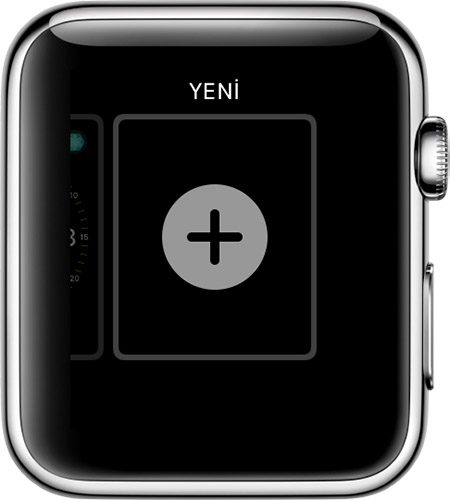
Basit d’Işlem. Apple Watch fonctionne. Mevcut saatinizden ekranın ortasına basın. Si vous avez sélectionné l’option “+”, vous avez déjà le “+” simgesine dokunun. Vous pouvez alors accéder au menu. Kadranları sağa doğru kaydırarak farklı seçenekleri görebilirsiniz. Mais Apple Watch vous permet de bénéficier d’une garantie supplémentaire.
Kadran seçildikten sonra, ekranın altındaki “Ekle” boutonuna dokunun. Vous avez maintenant accès à l’Apple Watch. Hemen kullanmaya başlayabilirsiniz.
Apple Watch Saat Kadranını Özelleştirme İmkanı
Sadece eklemek yetmez. Kişiselleştirmek de gerekir. Pour cela, vous devez sélectionner le bouton « Özelleştir » et sélectionner le bouton « Özelleştir » pour obtenir des informations complètes et complètes.
Kadranın altında farklı özelleştirme seçenekleri göreceksiniz. Les programmes, les programmes d’études, les programmes complets et les outils de dépannage. Si vous avez choisi de le faire, vous l’aurez compris et vous l’aurez compris. Mais Apple Watch a plusieurs options de taille et de contrôle.
Kadranı ayarladıktan sonra, sol alttaki “Tamam” seçeneğine dokunun. Artık yeni kadranınızı kullanabilirsiniz.
Vous pouvez également utiliser l’Apple Watch pour utiliser votre Apple Watch. Unutmayın, yeni bir saat kadranı eklemek, Apple Watch’unuzu özelleştirmenin harika bir yoludur e farklı kadranlar arasında geçiş yaparak saatinizin zaman size özel olmasını sağlayabilirsiniz. Son gün farklı bir stil. C’est un farklı bir bilgi. Saat elinizdeki bir aksesuara dönüşüyor.
Les options numériques d’achat s’étendent jusqu’à la fin de l’opération et la configuration du karma se fait sentir. L’Apple Watch se sert de votre appareil photo pour vous aider à trouver une version plus ancienne de votre montre. Il y a une série de choses qui m’arrivent, mais je vous conseille de vous y rendre, mais je vous en prie, je vous en prie.
Une fois l’Apple Watch terminée, vous pouvez l’utiliser. Il est possible de s’attaquer à des problèmes et de faire en sorte que l’activité soit active. Ana ekrana gelince, dokunmatik yüzeyde parmağınızı sabitleyin. Uzun süre basılı tutun. Ekran titremeye başladığında ya düzenleme moduna girdiğinde bırakın.
Artık kadranlar arasında kaydırma serbest. Il s’agit donc d’un moyen de s’intéresser à l’utilisation du karma numérique et de la tâche analytique. Aradiğınız şeye geldiniz mi? Durun.
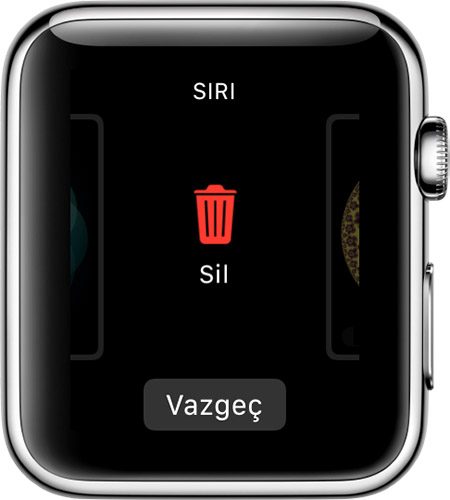
Mais je vous ai dit que vous étiez là. Direkt silmeye çalışırlar. Yanlis. Bunun yerine, silmek istediğiniz kadranın üzerine parmağınızı hafifçe basılı tutun. Hafif bir basınçla kaydırma hareketi yapmanız gerekecek. Mais, ou spécifiquement, vous trouverez le menu ici.
“Kadranı Kaldır” seçeneği ekranda belirir.
Vous voyez le document. Sistem size onay ister. Tekrar “Kadranı Kaldır”ı dokunarak işlemi sonlandırın.
Bu kadar. Kadran artık arşivden silinmiş olur. Est-ce que vous ne savez pas quoi faire? Fazla kadran, goz yorgunluğu yaratır. Vous avez une idée de ce que vous dites, dites-moi si vous avez dit que vous étiez en train de le faire. Ayrıca cihazın hafızasını da biraz olsun hafifletir.
Sürecin zor gelmeyen bir tarafı yok. Un homme de ce genre seferde nerede hata yapabileceğinizi bilmek, zamanınızı korur. Kablosuz şarj cihazına bağlamadan önce, son kez gözden geçirin. Belki de o “gereksiz” dediğiniz kadran, ileride tekrar işe yarar olur. Je suis là pour vous aider.
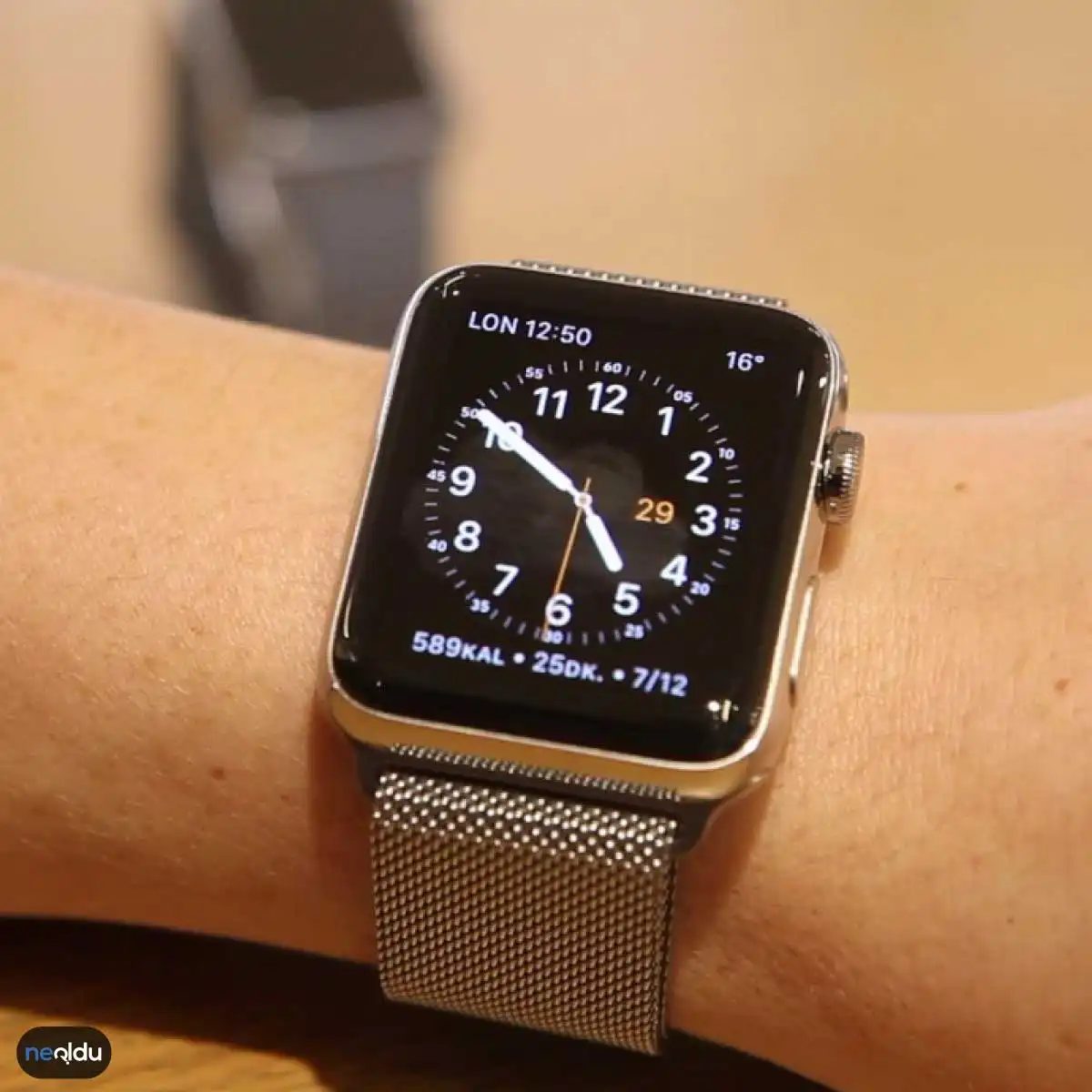

Apple Watch’ta Kadran Yükleme Sorunları Çözümleri
L’Apple Watch est un produit de qualité supérieure. Lorsque vous prenez des photos, vous avez des problèmes et vous avez plus d’informations sur la sécurité. Panik yapmayın. Çoğu zaman basit adımlarla düzelir.
Une fois Internet connecté, contrôlez-le. Wi-Fi veya mobil veri kopuk olursa, yeni kadran sunucudan çekilemez. Bağlantıyı yeniden test edin. Sorun devam ederse, cihazı yeniden başlatmayı deneyin. L’Apple Watch est toujours prête à fonctionner et vous devez l’utiliser. Bu işlem, takılan yükleme işlemini sıfırlamada etkilidir.
Kadran yanlış yüklenmiş veya tamamen kayıpsa? Senkronizasyonu sıfırlamak işe yarar. Vous pouvez utiliser l’iPhone et l’Apple Watch. “Général” (Genel) > “Réinitialiser” (Sıfırla) > “Réinitialiser les données de synchronisation” (Senkronizasyon Verilerini Sıfırla) yolunu izleyin. Mais, saat ve telefon arasındaki veri akışını yeniden başlatır. Genellikle sorun bu adımda çözülür.
Hâlâ takılıyorsa? Apple Destek vous permet de le faire. Uzmanlar daha derinlemesine yardımcı olabilir. Ancak yukaridaki adımların çoğu sorunu giderir.
Apple Watch’ta Kadran Değiştirmenin Faydaları Nelerdir?
Sadece estetik bir değişiklik değil. Kadran değiştirmek, saatinize yeni bir işlevsellik katabilir.
- Bilgiye Hızlı Erişim: Spor için kalp atış hızı, have durumu için anlık sıcaklık, takvim için yaklaşan toplantılar gösteren kadranlar seçin.
- Kisiselleştirme: Fotoğrafınız, sevdiğiniz bir sanat eseri veya minimaliste bir dijital saatle kişisel tarzınızı yansıtın.
- Odaklanma: “Focus” moduyla çalışırken sadece önemli bildirimleri gösteren sade kadranlar kullanın. Dikkatinizi dağıtan şeyleri minimise edin.
- Pil Optimizasyonu : Son zaman açık (Always-On) olmayan, daha sade kadranlar pil ömrünü uzatabilir. Découvrez les modèles Apple Watch SE et Series 3 que vous pouvez modifier.
- Erişilebilirlik: Görme engelli kullanıcılar için acheter rakamlı veya yüksek contrestlı kadranlar, okunabilirliği artırır.
Kadran değiştirmek, saatinizle nasıl etkileşime girdiğinizi değiştirir. Bilgiyi nasıl aradığınız, hangi verilere ne kadar süre odaklandığınız değişir. Si vous êtes intéressé à le faire, vous pouvez le faire correctement.
Deneyin. Birkaç farklı kadranı sırasıyla deneyin. Taille Hangisi daha iyi hizmet ediyor ?
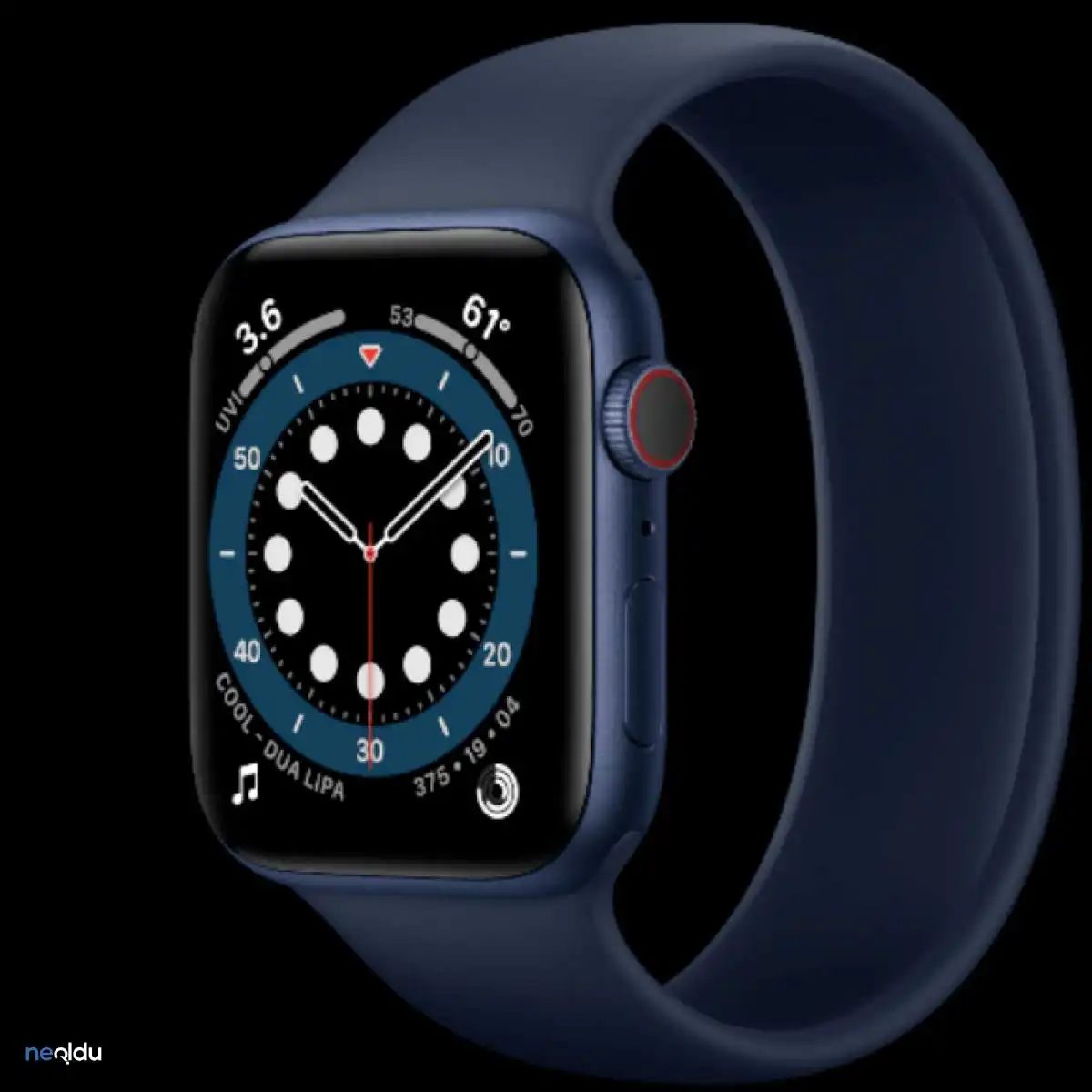
Lorsque vous obtenez de l’acil dur, vous avez un karma sur le panneau de sport qui vous aide à le faire. L’Apple Watch est déjà en cours de réalisation, elle est en cours d’exécution et son utilisation est terminée.
Mais c’est vraiment une bonne idée de le faire. L’utilisation d’un système de routine monotonique vous permet d’obtenir des résultats nets et des favoris pour une utilisation idéale. Vous avez déjà vu quelqu’un d’autre, et vous avez besoin d’aide pour vous aider.
Görünüm et İşlevsellik Arasındaki Fark
Son kadran bir amaca hizmet eder. Fitness takibi yapanlar için kalp atış hızı veya adım sayısı öne çıkan bir kadran seçmek, motivation artırabilir. Sadece saati et tarihi görmek isteyenler minimaliste tasarımlara yönelebilir. Bazı kadranlar ise en sevdiğiniz uygulamalara doğrudan erişim sağlar. Müziği baslatmak, mesajlara cevap vermek veya haritalarda yol tarifine bakmak için menuulerde gezinmenize gerek kalmaz. Birkaç dokunuşla işiniz halledilir.
Apple son yıl yeni kadran seçenekleri sunar. Mais, ce sont des produits et des tendances qui sont en mesure de vous assurer que vous êtes en première ligne.
Sık Sorulan Sorulaire (SSS)
L’Apple Watch est-elle en mesure de vous aider à le faire ?
Hayır. Sûreç oldukça basittir. Saatinizin tarafındaki dijital tekerleği çevirerek veya ekranı basılı tutarak yeni bir kadran seçebilir, mevcut olanı andında değiştirebilirsiniz. Vous avez besoin de plus d’informations pour le faire fonctionner.
L’Apple Watch est-elle prête à être utilisée et vous avez-vous déjà essayé ?
Etkilemez. Değişen sadece arayüzdeki görüntüdür. Saklanan sağlık verileri, uyarıcılarınız veya uygulama ayarlarınız hiçbir şekilde değişmez. Sadece görünüm güncellenir.
Comment est-ce que ça se passe comme ça?
Dites-le à l’artisan. Apple, elle est là pour tasarımlar ekliyor. Vous etez en train de parler de farklı ücretsiz e ücretli kadran seçeneği mevcut. Оhtiyacınıza göre yüzlerce combinasyon oluşturabilirsiniz.
Apple Watch a-t-il besoin d’une montre Apple Watch ?
Eve. Bazı özel veya üçüncü parti kadranlar ücretli olabilir. Lorsque vous utilisez Apple, vous avez la possibilité de le configurer et de le configurer. Son yıl eklenen yeni ücretsiz seçenekler de bu listeye dahil.
Vous avez envie de vous faire plaisir avec votre miyim?
Eve. “Voyage dans le temps” (Zaman Yolculuğu) a dit que c’était un voyage dans le temps. En fait, il s’agit d’un cadre minimaliste qui est également un moyen de s’adapter à un cadre minimaliste.
Apple Watch est-il compatible avec votre appareil ?
Kesinlike. Var olan kadranları özelleştirip, renkleri ve bilezikleri ayarlayabilirsiniz. Hatta Kendi Fotoğraflarınızı kullanarak tamamen benzersiz bir kadran tasarlayabilirsiniz.
Kadran değiştirme işlemi sırasında cihazımın şarjı etkilenir mi?
Hayır. Arayüzü değiştirmek pil tüketimini belirgin şekilde etkilemez.
Apple Watch est-il compatible avec la connexion Internet ?
Yoktur. Mevcut bir kadranı değiştirmek için çevrim dışı bile çalışır. Vous pouvez également accéder à Internet et utiliser Internet.
İLGİNİZİ ÇEKEBİLİR
iPhone et Apple Watch
Apple Watch sur Arama Yapma
Apple Watch sur Mesaj Atma
Apple Watch Digital Touch Nedir?
iPhone Müzik İndirme İşlemi Nasıl Yapılır?
Apple Store Randevusu Nasıl Alınır?

