Vaše Apple Watch jsou bezchybné. Jako diamant. Ale buďme upřímní. Jste unaveni ze stejné obrazovky, která je neustále před vámi? Chcete změnu. Něco nového.
Změna ciferníku je nejrychlejší způsob, jak osvěžit svůj styl. To není jen otázka estetiky. Je to otázka personalizace. Toto je způsob, jak udělat zařízení skutečně vaše.
V této příručce vás provedeme přesně tím, jak vyměnit stávající displej. Vyřešíme všechny zmatky. Půjdeme rovnou k věci. Naučíte se, jak si přizpůsobit obrazovku tak, aby vyhovovala vaší náladě. Nebo s vaším outfitem. Nebo jen proto, že můžete.
Proč si přizpůsobit displej?
Lidé často vnímají chytré hodinky jako utilitární nástroje. Zobrazit čas. Získejte upozornění. Připraveno.
Ale rozhraní lze přizpůsobit. Na tom záleží.
Změnou ciferníku se rozhodnete, které informace budou nejvýraznější. Hodně práce? Možná budete chtít ciferník s velkými a jasnými číslicemi. Přeji hezký večer? Možná byste dali přednost analogovému ciferníku s fotografií vašeho psa v pozadí.
Toto je malá úprava. Ale mění to způsob, jakým interagujete s technologií. Masově vyráběnému zařízení dodává osobní dotek.
Jak změnit ciferník Apple Watch
Postup je velmi jednoduchý. Žádné skryté nabídky. Není potřeba žádné složité programování.
Zde je návod, jak na to.
- Probuďte obrazovku. Stiskněte korunku Digital Crown nebo klepněte na displej.
- Klepněte a podržte. Položte prst na aktuální ciferník. Neodstraňujte to.
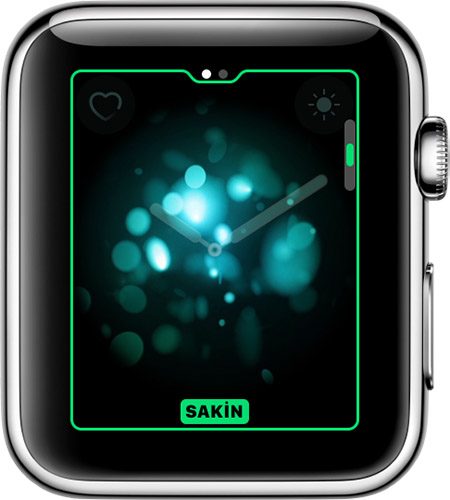
- Cítíte posun. Obrazovka se mírně odrazí. Současný ciferník se zmenší.
- Přejetí. Pohybujte prstem doleva nebo doprava. Budete procházet všemi ciferníky nainstalovanými na hodinkách.
- Vyberte si. Zastavte se u toho, co chcete.
- Potvrdit. Klepněte jednou na obrazovku. Nebo klikněte na Digitální korunu.
To je vše.
Nad rámec základů
Toto je pouze vstupní bod.
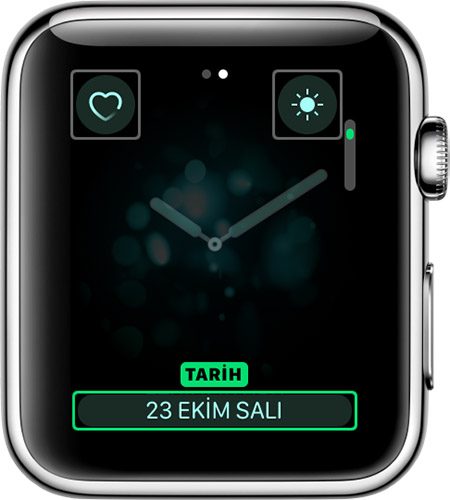
Jakmile jste v nabídce přizpůsobení, králičí nora se prohlubuje. Můžete přidat komplikace. Jedná se o malé widgety, které zobrazují data na první pohled. Počasí. Události v kalendáři. Úroveň nabití baterie.
Můžete měnit barvy. Písma. Pozadí.
Cílem je, aby zařízení fungovalo za vás. Ne naopak.
Přizpůsobení ciferníku vám umožní upřednostnit informace bez odemykání telefonu nebo procházení nabídek.
Které ciferníky si mám ponechat?
Apple přichází s desítkami možností. Ale ne všechny jsou stejně dobré.
Některé ciferníky jsou přeplněné. Na slunci jsou špatně čitelné. Jiné jsou minimalistické. Čistý. Efektivní.
Při výběru nového vzhledu se zeptejte sami sebe, co musíte vidět jako první.
Čas?
Jaký je tvůj další úkol?
Jaký máš puls?
Vyberte si ciferník, který na tyto otázky okamžitě odpoví.
Krása ekosystému Apple Watch spočívá v tom, že můžete mít více profilů. Jeden do práce. Jeden na sport. Jeden na spaní.
Přepínání probíhá rychle. Bez námahy.
Skutečná hodnota
Vypadá to jako maličkost. Změňte obrázek na pozadí.
Ale to není pravda.
Je to věc vlastnictví. To je způsob, jak říci: toto je moje zařízení. Definuji jeho funkce. Určuji jeho tvar.
B
Máte možnost přímo komunikovat s hodinkami na zápěstí, aniž byste museli vytahovat telefon. Kroky jsou jednoduché. Velmi jednoduché.
Nejprve si nasaďte hodinky. Připevněte je k zápěstí a rozsviťte obrazovku. Přejděte na domovskou obrazovku.
Nyní přichází ta zajímavá část. Přitiskněte prst na obrazovku. Držte pevně. Počkejte.
Během několika sekund se zobrazí malý náhled. Mini verze ciferníku. Toto není jen náhled. Tohle jsou dveře.
Pohybujte prsty. Přejeďte doleva. Přejeďte prstem doprava.
Každý pohyb přináší nový styl. Sportovní. Minimalistický. S komplikacemi. O jakou barvu máte zájem? Jaké informace chcete zdůraznit?
Až najdete odpověď, zastavte se. Klepněte na vybraný styl.
Klikněte.
Proces končí. Rozhraní se mění. Ale co je důležitější, vaše zkušenosti se zařízením se trochu více přizpůsobí. Vaše hodinky již nejsou jen nástrojem pro zobrazování času. Jedná se o speciální kousek na vašem zápěstí.
Proč si tak jednoduché věci komplikujeme? Protože detaily utvářejí naše zvyky.
Jak najít a nastavit nové ciferníky na Apple Watch
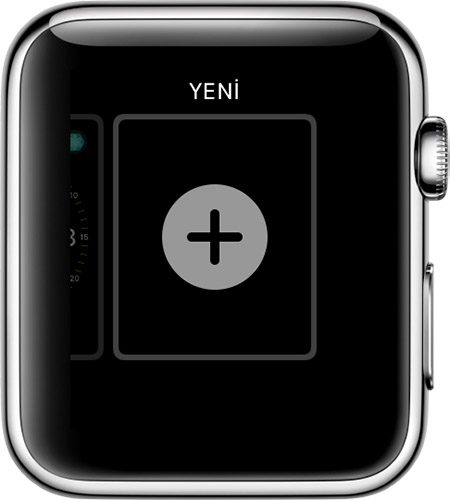
Čeká na vás rozhraní Apple Watch. Klepnutím na střed obrazovky otevřete režim ciferníků. V levém dolním rohu uvidíte znaménko plus. Klikněte na něj. Objeví se před vámi nové možnosti. Přejeďte prstem doprava. Objeví se různé styly. Která se vám líbí? Která vyhovuje vašemu životnímu stylu?
Postup přidání nového ciferníku do Apple Watch
Postup je jednoduchý. Zapněte Apple Watch. Na aktuálním ciferníku klepněte na střed obrazovky. Když se otevře obrazovka výběru ciferníku, klepněte na ikonu „+“ ve spodní části. Ze zobrazené nabídky vyberte nový ciferník. Přejetím doprava zobrazíte další možnosti. Toto je klíčový krok v procesu přidávání nového ciferníku na Apple Watch.
Po výběru ciferníku klikněte na tlačítko Přidat ve spodní části obrazovky. Nový ciferník se nyní zobrazí na vašich Apple Watch. Můžete jej začít používat hned.
Možnost přizpůsobit si ciferník na Apple Watch
Pouhé přidání nestačí. Také je potřeba ji personalizovat. Pokud si chcete upravit ciferník, klikněte na tlačítko Přizpůsobit pod vybraným ciferníkem a změňte barvu, zobrazené informace nebo komplikace.
Pod ciferníkem uvidíte různé možnosti přizpůsobení. Můžete změnit barvu ciferníku, zobrazená data, komplikace a další nastavení. V závislosti na funkcích, které vyberete, se změny okamžitě projeví na ciferníku. To vám dává úplnou kontrolu nad přizpůsobením ciferníku na Apple Watch.
Jakmile si přizpůsobíte ciferník, klepněte na Hotovo v levém dolním rohu. Nyní můžete používat nový ciferník.
Pomocí těchto kroků můžete snadno změnit vzhled svých Apple Watch. Pamatujte, že přidání nového ciferníku je skvělý způsob, jak si přizpůsobit své Apple Watch, a přepínáním mezi různými ciferníky můžete zajistit, že vaše hodinky budou vždy jedinečné. Každý den jiný styl. Různé informace kdykoli. Hodinky se promění v doplněk, který je vždy po ruce.
Možná budete chtít své digitální příslušenství na zápěstí trochu přizpůsobit nebo se zbavit zbytečného vizuálního šumu. Odpověď na otázku jak odstranit nepoužívané ciferníky na Apple Watch je poměrně jednoduchá, ale znalost malých skrytých funkcí rozhraní proces urychlí. Ať už používáte novou řadu hodinek nebo jen šetříte místo, tento postup zabere jen několik minut.
Nejprve si nasaďte Apple Watch na zápěstí. Tento krok nelze přeskočit, protože zařízení musí být aktivní, aby byla zajištěna bezpečnost a přesnost. Jakmile jste na domovské obrazovce, položte prst na dotykovou obrazovku a přidržte jej. Držte stisknuté, dokud obrazovka nezavibruje nebo nepřejde do režimu úprav.
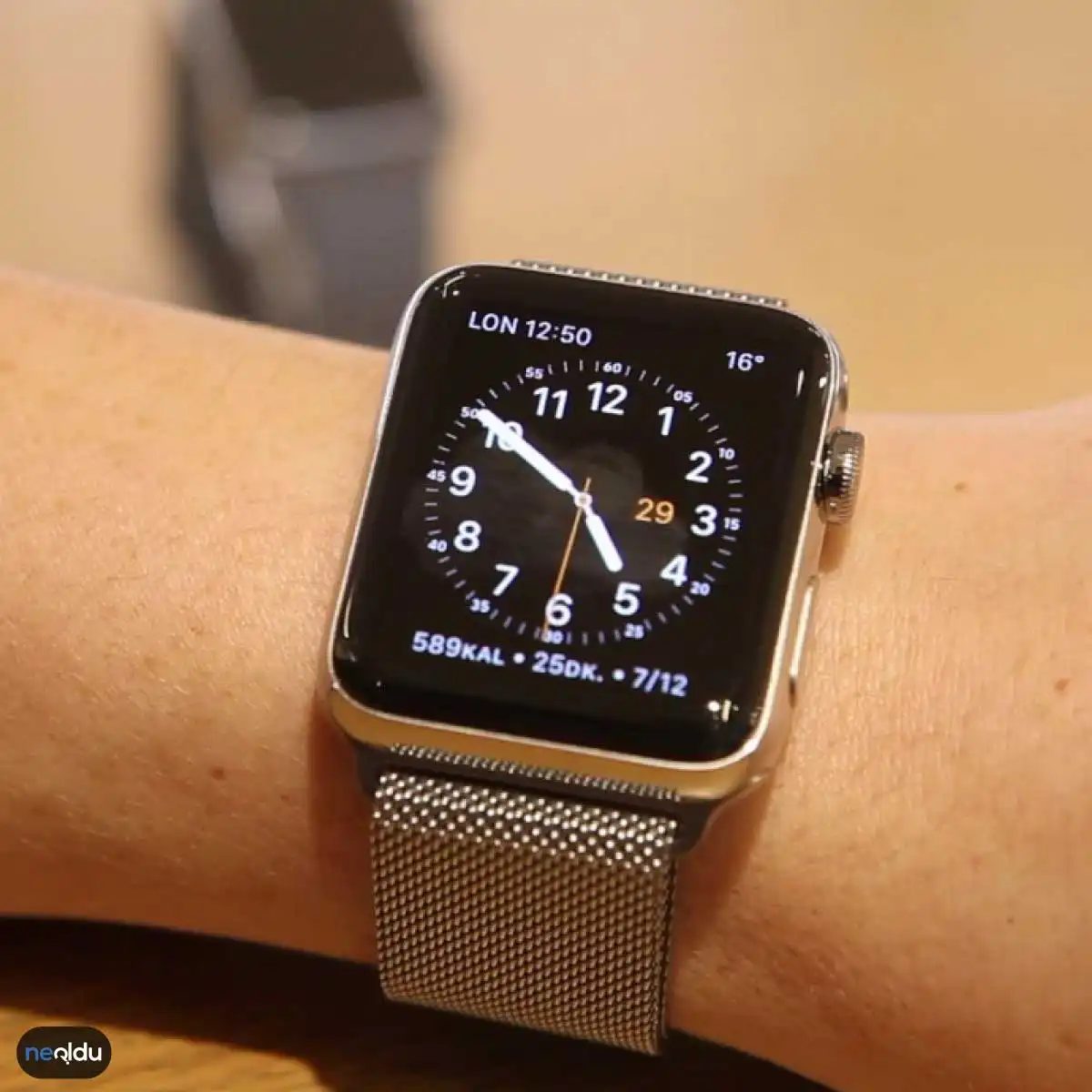
Nyní můžete volně procházet ciferníky. Mezi nimi můžete kdykoli procházet a prohlížet si složité digitální nebo analogové návrhy, které někdy vidíte, ale nikdy je nepoužíváte. Našli jste toho pravého? Zastávka.
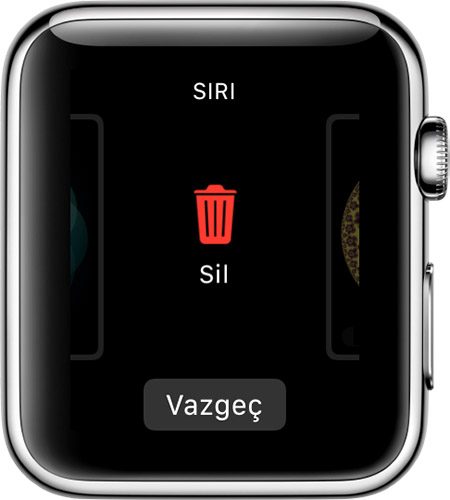
Toto je fáze, kdy většina lidí dělá chybu. Snaží se přímo odstranit ciferník. To je špatně. Místo toho lehce zatlačte prstem na ciferník, který chcete odstranit. Budete muset lehce stisknout rolovacím pohybem. Tato akce otevře skrytou nabídku pro konkrétní ciferník.
Zobrazí se možnost „Smazat ciferník“.
Klikněte na tuto položku. Systém požádá o potvrzení. Proces dokončete opětovným kliknutím na „Odebrat ciferník“.
To je vše. Číselník byl nyní odstraněn z archivu. proč to dělat? Příliš mnoho ciferníků způsobuje vizuální únavu. Pokud si chcete nainstalovat nový, získáte přímý přístup místo listování stránkami. Navíc se tím mírně uleví paměti přístroje.
V procesu není nic složitého. Ale vědět, kde můžete udělat chybu při prvním použití, vám může ušetřit čas. Před připojením k bezdrátové nabíječce ještě jednou zkontrolujte. Možná se vám ten „nepotřebný“ ciferník, který jste smazali, bude v budoucnu hodit znovu. Ale v tuto chvíli je uvolnění místa ta chytrá věc.
Problémy se stahováním ciferníků na Apple Watch a jejich řešení
Výměna ciferníku na Apple Watch je obvykle bezproblémový proces. Někdy se však můžete setkat se situací, kdy proces zamrzne, nenačte se nebo se nezobrazí vůbec. Nepanikařte. Ve většině případů lze problém vyřešit jednoduchými kroky.
Nejprve zkontrolujte připojení k internetu. Pokud jsou Wi-Fi nebo mobilní data nestabilní, nový ciferník nemusí být ze serveru stažen. Znovu zkontrolujte připojení. Pokud problém přetrvává, zkuste restartovat zařízení. Vypnutím a zapnutím Apple Watch se vymaže dočasné úložiště. Tento postup je účinný pro resetování zaseknutého procesu spouštění.
Není ciferník načten nesprávně nebo zcela chybí? Resetování synchronizace může pomoci. Otevřete na svém iPhonu aplikaci Watch. Přejděte na: Obecné > Obnovit > Obnovit synchronizační data. Tím se restartuje datový tok mezi hodinkami a telefonem. Obvykle je problém vyřešen v této fázi.
Pokud problém přetrvává? Kontaktujte podporu Apple. Specialisté mohou poskytnout podrobnější pomoc. Většinu problémů však lze vyřešit pomocí výše uvedených kroků.
Jaké jsou výhody změny ciferníku na Apple Watch?
Nejde jen o estetickou změnu. Změnou ciferníku můžete do hodinek přidat nové funkce.
- Rychlý přístup k informacím: Vyberte si ciferníky, které zobrazují váš srdeční tep při sportu, aktuální teplotu podle počasí nebo nadcházející schůzky v kalendáři.
- Personalizace: Odráží svůj osobní styl fotkou, oblíbeným uměleckým dílem nebo minimalistickými digitálními hodinkami.
- Zaostření: Používejte jednoduché ciferníky, které v režimu zaostření zobrazují pouze důležitá upozornění, abyste minimalizovali rušivé vlivy.
- Optimalizace baterie: Jednodušší ciferníky, které nepoužívají funkci Always-On, mohou prodloužit životnost baterie. To je zvláště patrné u modelů jako Apple Watch SE nebo Series 3.
- Přístupnost: Pro uživatele se zrakovým postižením zvyšují čitelnost ciferníků s velkými číslicemi nebo vysokým kontrastem.
Změna ciferníku změní způsob, jakým s hodinkami pracujete. Mění to, jak vyhledáváte informace a na jaká data se zaměřujete a jak dlouho. Tyto malé změny mohou utvářet váš denní rytmus.
Zkuste to. Vyzkoušejte několik různých ciferníků jeden po druhém. Který je pro vás nejlepší?
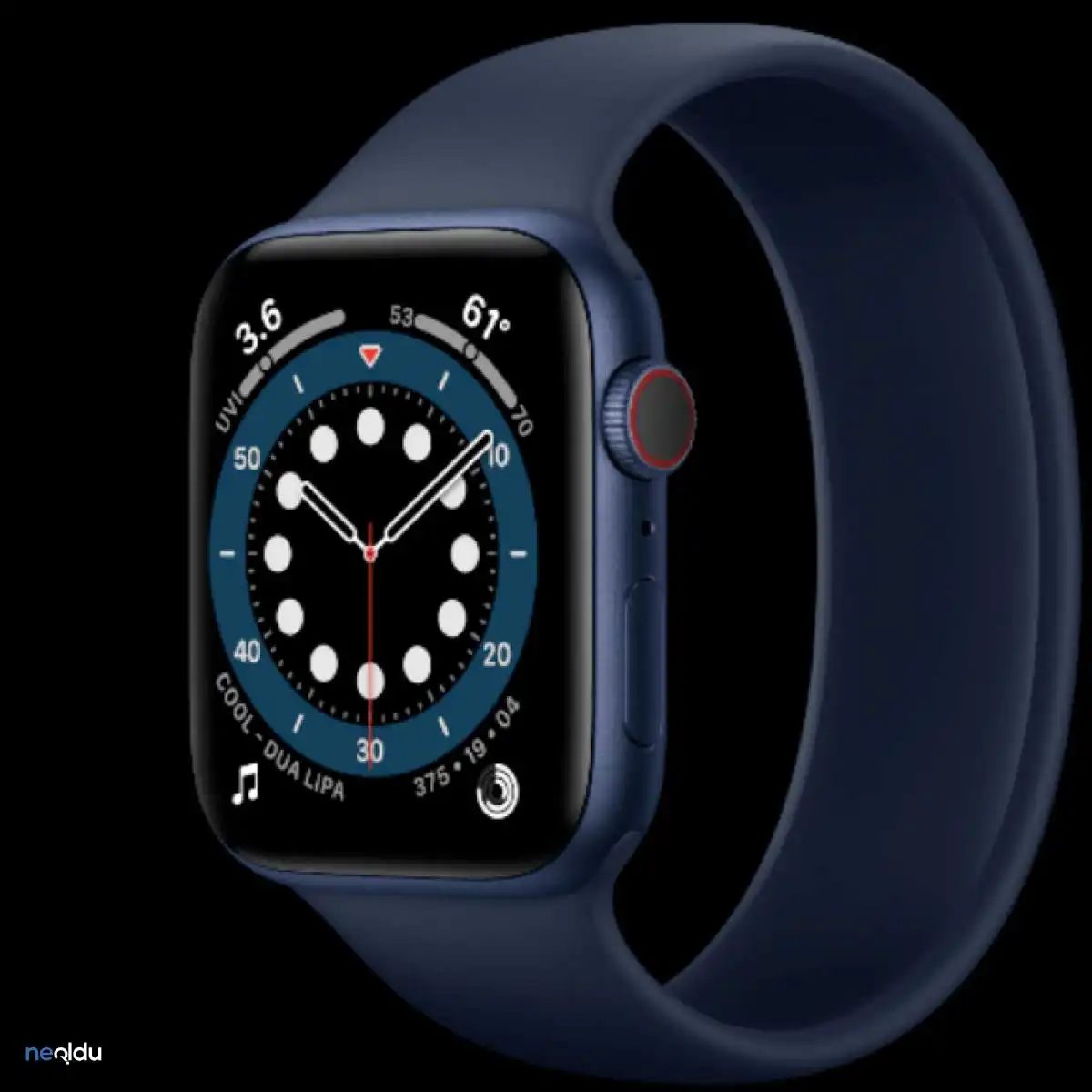
Od červeného indikátoru tísňového volání až po komplexní sportovní panely lze vše změnit jediným dotykem. Změna ciferníku na hodinkách Apple Watch je nejrychlejší způsob, jak okamžitě změnit vzhled hodinek.
Tento proces není jen estetickou změnou. Je to perfektní způsob, jak rozbít monotónnost vaší každodenní rutiny, vidět důležité informace jasněji nebo přistupovat k oblíbeným aplikacím během několika sekund. Nový vzhled promění vaše zařízení z jednoduchého zařízení pro zobrazení času na osobního asistenta.
Rozdíl mezi vzhledem a funkčností
Každý ciferník slouží k jinému účelu. Pro ty, kteří sledují fyzickou aktivitu, může výběr ciferníku, který zobrazuje vaši srdeční frekvenci nebo počet kroků, zvýšit motivaci. Ti, kteří potřebují jen vidět čas a datum, by měli věnovat pozornost minimalistickým designům. Některé ciferníky poskytují přímý přístup k vašim oblíbeným aplikacím. K přehrávání hudby, odpovědi na zprávu nebo zobrazení trasy na mapě nemusíte procházet nabídkami. Vše se dá vyřešit pár dotyky.
Apple každý rok představuje nové ciferníky. To znamená neustálou příležitost aktualizovat svůj starý vzhled a držet krok s trendy.
Často kladené otázky (FAQ)
Je těžké změnit ciferník na Apple Watch?
Ne. Proces je docela jednoduchý. Nový ciferník můžete vybrat posunutím digitálního ciferníku na boku hodinek nebo podržením obrazovky a okamžitě změnit aktuální. Tento proces je dokončen pouze několika klepnutími.
Má změna ciferníku na Apple Watch vliv na moje data nebo nastavení?
Ne. Změní se pouze obrázek v rozhraní. Uložená zdravotní data, alarmy nebo nastavení aplikací se nezmění. Aktualizuje se pouze vzhled.
Kolik ciferníků je k dispozici?
Jejich počet neustále roste. Apple každý rok přidává nové designy. V současné době jsou k dispozici desítky různých bezplatných a placených možností ciferníku. Můžete vytvořit stovky kombinací v závislosti na vašich potřebách.
Jsou některé ciferníky dostupné pro Apple Watch za cenu?
Ano. Některé vlastní ciferníky nebo ciferníky třetích stran mohou vyžadovat poplatek. Většina základních a sezónních ciferníků nabízených společností Apple je však zdarma. V tomto seznamu jsou také zahrnuty nové bezplatné možnosti přidávané každý rok.
Mohu ciferník používat pouze v určitých časech?
Ano. Pomocí funkce Cestování časem můžete nastavit, aby se ciferník hodinek automaticky měnil v závislosti na hodině nebo dni. Například během pracovní doby můžete použít minimalistický číselník a večer – sportovní.
Mohu si přizpůsobit ciferník Apple Watch?
Rozhodně. Stávající ciferníky si můžete přizpůsobit změnou barev a řemínků. Navíc si můžete vytvořit zcela unikátní ciferník pomocí vlastních fotografií.
Má změna ciferníku vliv na nabití zařízení?
Ne. Změna rozhraní nemá významný dopad na spotřebu baterie.
Potřebuji pro změnu ciferníku na Apple Watch připojení k internetu?
Ne. Změna stávajícího ciferníku funguje i offline. Pokud si však chcete stáhnout nebo přidat nový ciferník, možná budete muset být připojeni k internetu.
MOŽNÁ VÁS ZAJÍMA
Spárování iPhone s Apple Watch
Vyhledávejte pomocí Apple Watch
Odesílejte zprávy z Apple Watch
Co je to Digital Touch na Apple Watch?
Jak stahovat hudbu do iPhone?
Jak si domluvím schůzku v Apple Storu?