Il tuo Apple Watch è immacolato. Come un diamante. Ma siamo onesti. Sei annoiato dello stesso vecchio schermo che ti fissa. Vuoi un cambiamento. Qualcosa di diverso.
Cambiare il quadrante è il modo più rapido per rinfrescare il tuo stile. Non è solo una questione estetica. Si tratta di personalizzazione. Si tratta di far sì che il dispositivo sembri tuo.
Questa guida spiega esattamente come sostituire il display attuale. Stiamo eliminando la confusione. Passiamo direttamente alla meccanica. Imparerai come personalizzare lo schermo in base al tuo umore. O il tuo vestito. O semplicemente perché puoi.
Perché personalizzare il tuo display?
Le persone spesso trattano gli smartwatch come strumenti utilitaristici. Controlla l’ora. Ricevi una notifica. Fatto.
Ma l’interfaccia è personalizzabile. Questo è importante.
Quando cambi il quadrante, puoi controllare quali informazioni sono più visibili. Una giornata impegnativa? Potresti aver bisogno di un volto con numeri grandi e chiari. Una serata rilassante? Potresti preferire un quadrante analogico con una foto del tuo cane sullo sfondo.
È una piccola modifica. Ma cambia il modo in cui interagisci con la tecnologia. Aggiunge un tocco personale a un dispositivo prodotto in serie.
Come cambiare il quadrante dell’Apple Watch
Il processo è semplice. Non esiste un menu nascosto. Non è richiesta alcuna codifica complessa.
Ecco come farlo.
- Riattiva lo schermo. Premi la Digital Crown o tocca il display.
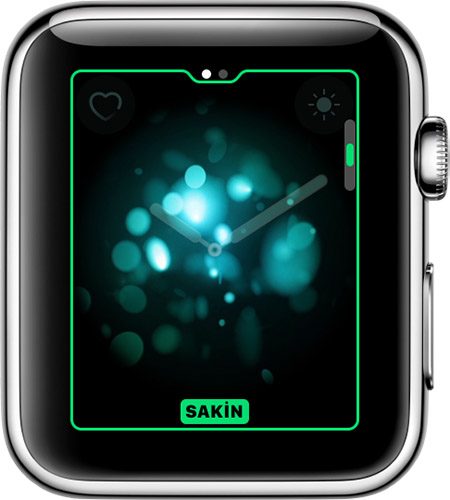
- Tocca e tieni premuto. Posiziona il dito sul quadrante attuale. Tienilo lì. Non sollevare.
- Senti il salto. Lo schermo salterà leggermente indietro. Il volto attuale si ridurrà.
- Scorri. Muovi il dito verso sinistra o destra. Scorrerai tutti i quadranti installati sul tuo orologio.
- Seleziona. Fermati su quello che desideri.
- Conferma. Tocca lo schermo una volta. Oppure premi la corona digitale.
Questo è tutto.
Oltre le nozioni di base
Questo è solo il punto di ingresso.
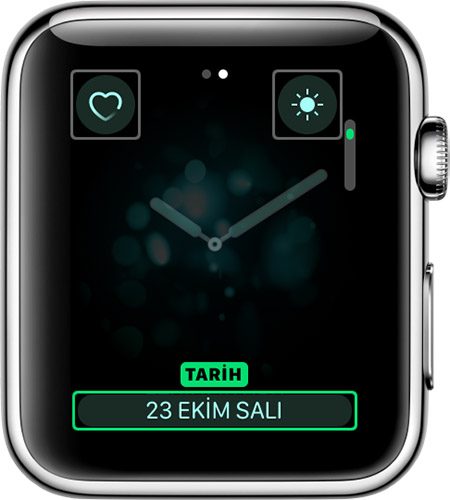
Una volta entrato nel menu di personalizzazione, la tana del coniglio diventa più profonda. Puoi aggiungere complicazioni. Si tratta di piccoli widget che mostrano i dati a colpo d’occhio. Tempo atmosferico. Eventi del calendario. Durata della batteria.
Puoi cambiare i colori. Caratteri. Sfondi.
L’obiettivo qui è far funzionare il dispositivo per te. Non il contrario.
La personalizzazione del quadrante ti consente di dare priorità alle informazioni senza sbloccare il telefono o scavare nei menu.
Quali volti vale la pena conservare?
Apple viene fornita con dozzine di opzioni. Ma non tutti sono uguali.
Alcuni volti sono disordinati. Difficile da leggere alla luce del sole. Altri sono minimalisti. Pulito. Efficiente.
Quando scegli un nuovo look, chiediti cosa devi vedere prima.
È il momento?
E’ il tuo prossimo appuntamento?
È la tua frequenza cardiaca?
Scegli un volto che risponda immediatamente a queste domande.
La bellezza dell’ecosistema Apple Watch è che puoi avere più profili. Uno per il lavoro. Uno per lo sport. Uno per dormire.
Il cambio è veloce. Senza sforzo.
Il vero valore
Sembra banale. Modifica di un’immagine di sfondo.
Ma non lo è.
Si tratta di proprietà. Si tratta di dire che questo dispositivo è mio. Ne dò forma alla funzione. Ne dò forma alla forma.
Dentro
Il supporto telefonico consente di visualizzare il contenuto della pagina e di scaricarlo. Base adimlar. OK, basta.
Una volta saatini takın. Bileğinize sabitleyin and ekranı aydınlatın. Ana yüzeye gelin.
Şimdi işin ilginç kısmı başlıyor. Bir parmağınızı ekrana bastırın. Tutun di Sikica. Beklein.
Saniyeler içinde küçük bir önizleme belirir. Saat yüzünün mini bir versiyonu. Bu, sadece birön izleme değil. Bir Kapi.
Parmaklarınızı hareket ettirin. Sola kaydırın. Sağa kaydırın.
Her hareket yeni bir stil getirir. Sport. Minimalista. Complikasyonlu. Hangi renk sizi ilgilendiriyor? Hangi bilgiyi öne çıkarmak istiyorsunuz?
Cevabı bulduğunuzda durun. Seçtiğiniz stile dokunun.
Tik.
İşlem amaro. Arayüz değişir. Ama daha önemlisi, sizinle kurduğunuz ilişki biraz daha kişiselleşir. Saatiniz artık sadece zaman gösteren bir alet değil. Bileğinizdeki özel bir parça.
Neden bu kadar basit bir şeyi bu kadar karmaşıklaştırıyoruz? Çünkü detaylar, alışkanlıklarımızı şekillendirir.
Apple Watch’ta Yeni Saat Kadranı Bulma e Özelleştirme Yolları
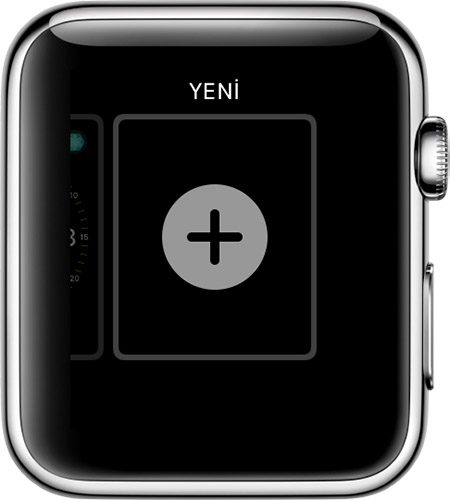
Apple Watch mostra le dimensioni migliori. Lo schermo è bastığınızda saat kadranı modu açılır. Sol altta artı işaretini göreceksiniz. Buna dokunun. Karşınıza yeni seçenekler gelir. Sağa doğru kaydırın. Farklı stiller ortaya çıkar. Hitap ediyor di dimensioni Hangisi? Hangisi yaşam tarzınıza uyuyor?
Apple Watch Yeni Saat Kadranı Ekleme Adımları
İşlem basit. Apple Watch’u açın. Mevcut saatinizden ekranın ortasına basın. Dopo aver selezionato lo schermo, alt kısımda yer alan “+” simgesine dokunun. Açılan menuüden yeni bir saat kadranı seçin. Kadranları sağa doğru kaydırarak farklı seçenekleri görebilirsiniz. Ora, Apple Watch è ancora più sicuro.
Kadran seçildikten sonra, ekranın altındaki “Ekle” button una dokunun. Tutto è in ordine con l’Apple Watch. Hemen kullanmaya başlayabilirsiniz.
Apple Watch Saat Kadranını Özelleştirme İmkanı
Sadece eklemek yetmez. Kişiselleştirmek de gerekir. Saat kadranınızı özelleştirmek isterseniz, seçtiğiniz kadranın altında yer alan “Özelleştir” buttonuna dokunarak kadranın rengini, görüntülenen bilgileri veya komplikasyonları değiştirebilirsiniz.
Kadranın altında farklı özelleştirme seçenekleri göreceksiniz. Kadranın rengini, göstereceği bilgileri, komplikasyonları e diğer ayarları değiştirebilirsiniz. Seçtiğiniz özelliklere göre, değişiklikler anında kadranınızda görüntülenecektir. Tuttavia, Apple Watch saat kadranı kişiselleştirme dimensioni konusunda tam kontrol sağlar.
Kadranı ayarladıktan sonra, sol alttaki “Tamam” seçeneğine dokunun. Artık yeni kadranınızı kullanabilirsiniz.
Puoi utilizzare l’Apple Watch come dispositivo di disattivazione della batteria. Unutmayın, yeni bir saat kadranı eklemek, Apple Watch’unuzu özelleştirmenin harika bir yoludur ve farklı kadranlar arasında geçiş yaparak saatinizin her zaman size özel olmasını sağlayabilirsiniz. Her gün farklı bir stil. Lei è un farklı bir bilgi. Saat elinizdeki bir aksesuara dönüşüyor.
Bileğindeki dijital aksesuarı biraz daha kişiselleştirmek veya gereksiz karmaşayı temizlemek isteyebilirsin. Apple Watch’s **kullanmadığın saat kadranlarınınıl kaldırılırırırırınun un cevabı vecchioukça baset, ancak arayüzdeki küçük gizli dokunuşları milmek oşi hızlandırır. İster yeni bir seriyla mıyın, ister sadece yer tasarrufu mu yapıyorsunuz, bu işlem dakikalar içinde tamamlanır.
Una volta che Apple Watch ha iniziato a farlo. Bu kısıtlamayı atlayamazsınız çünkü güvenlik ve doğruluk için cihazın aktif olması gerekir. Ana ekrana gelince, dokunmatik yüzeyde parmağınızı sabitleyin. Uzun süre basic tutun. Il titolo dello schermo si basa sulla modalità düzenleme girdiğinde bırakın.
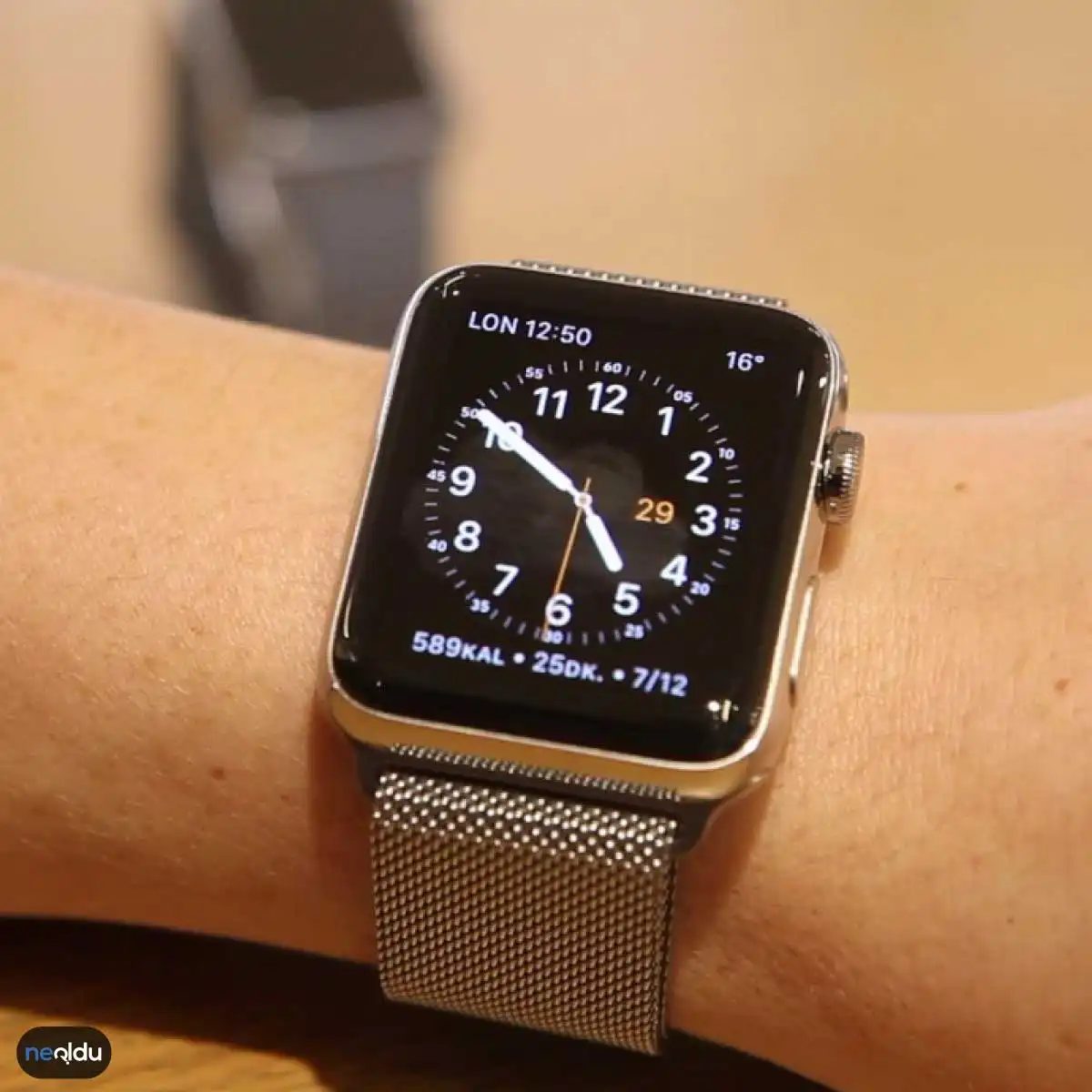
Artık kadranlar arasında kaydırma serbest. İstediğiniz zaman, arada bir gördüğünüz ama asla kullanmadığınız o karmaşık dijital ya da analogjik tasarımları gezin. Aradığınız şeye geldiniz mi? Durun.
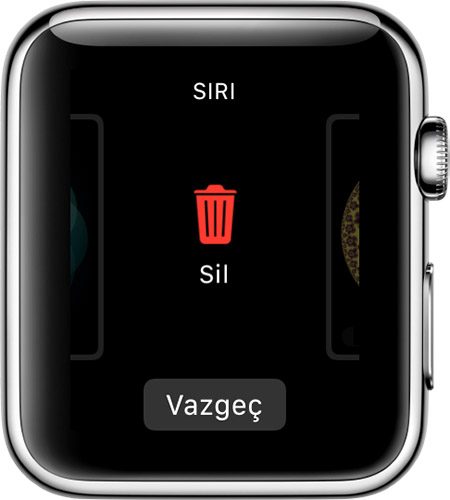
Bu noktada çoğu kişi hata yapar. Direkt silmeye çalışırlar. Yanlış. Comunque, silmek istediğiniz kadranın üzerine parmağınızı hafifçe basılı tutun. Hafif bir basınçla kaydırma hareketi yapmanız gerekecek. Bu hareket, o specifik kadran için gizli bir menuü açar.
“Kadranı Kaldır” seçeneği ekranda belirir.
Bu seçeneğe dokunun. Il sistema è di dimensioni adeguate. Tekrar “Kadranı Kaldır”ı dokunarak işlemi sonlandırın.
Bu Kadar. Kadran artık arşivden silinmiş olur. Peki neden bunu yapmalısınız? Fazla kadran, göz yorgunluğu yaratır. Yeni bir tane indirmek istediğinizde, sayfa sayfa gezinmek yerine doğrudan erişim sağlar. Ayrıca cihazın hafızasını da biraz olsun hafifletir.
Sürecin zor gelmeyen bir tarafı yok. Ama ilk seferde nerede hata yapabileceğinizi bilmek, zamanınızı korur. Kablosuz şarj cihazına bağlamadan önce, son kez gözden geçirin. Belki de o “gereksiz” dediğiniz kadran, ileride tekrar işe yarar olur. Ama şu an için yer açmak mantıklı.
Apple Watch’ta Kadran Yükleme Sorunları e Çözümleri
Il display dell’Apple Watch è generalmente dotato di supporto. Ancak bazen takılıp kalan, yüklenmeyen veya hiç görünmeyen dikişsiz bir süreç yaşayabilirsiniz. Panik yapmayın. Çoğu zaman basit adımlarla düzelir.
Önce internet bağlantısını kontrol edin. Wi-Fi veya mobil veri kopuk olursa, yeni kadran sunucudan çekilemez. Bağlantıyı yeniden test edin. Sorun devam ederse, cihazı yeniden başlatmayı deneyin. Se hai un dispositivo Apple Watch, hai un problema con esso. Bu işlem, takılan yükleme işlemini sıfırlamada etkilidir.
Kadran yanlış yüklenmiş veya tamamen kayıpsa? Senkronizasyonu sıfırlamak işe yarar. iPhone’daki Apple Watch uygulamasını açın. “Generale” (Genel) > “Reimposta” (Sıfırla) > “Reimposta dati di sincronizzazione” (Senkronizasyon Verilerini Sıfırla) yolunu izleyin. Ma, saat ve phone arasındaki veri akışını yeniden başlatır. Genellikle sorun bu adımda çözülür.
Hâlâ takılıyorsa? Apple Destek ile iletişime geçin. Uzmanlar daha derinlemesine yardımcı olabilir. Ancak yukarıdaki adımların çoğu sorunu giderir.
Apple Watch’ta Kadran Değiştirmenin Faydaları Nelerdir?
Sadece estetik bir değişiklik değil. Kadran değiştirmek, saatinize yeni bir işlevsellik katabilir.
- Bilgiye Hızlı Erişim: Spor için kalp atış hızı, hava durumu için anlık sıcaklık, takvim için yaklaşan toplantılar gösteren kadranlar seçin.
- Kişiselleştirme: Fotoğrafınız, sevdiğiniz bir sanat eseri veya minimalist bir dijital saatle kişisel tarzınızı yansıtın.
- Odaklanma: la modalità “Focus” consente di selezionare solo le impostazioni desiderate. Dikkatinizi dağıtan şeyleri minimizzi edin.
- Pil Optimizasyonu: Her zaman açık (Sempre attivo) olmayan, daha sade kadranlar pil ömrünü uzatabilir. Özellikle Apple Watch SE veya Series 3 gibi modellerde fark edilir.
- Erişilebilirlik: Görme engelli kullanıcılar için büyük rakamlı veya yüksek kontrastlı kadranlar, okunabilirliği artırır.
Kadran değiştirmek, saatinizle nasıl etkileşime girdiğinizi değiştirir. Bilgiyi nasıl aradığınız, hangi verilere ne kadar süre odaklandığınız değişir. Bu küçük değişiklikler, günlük akışınızı şekillendirebilir.
Deneyin. Birkaç farklı kadranı sırasıyla deneyin. Hangisi size daha iyi hizmet ediyor?
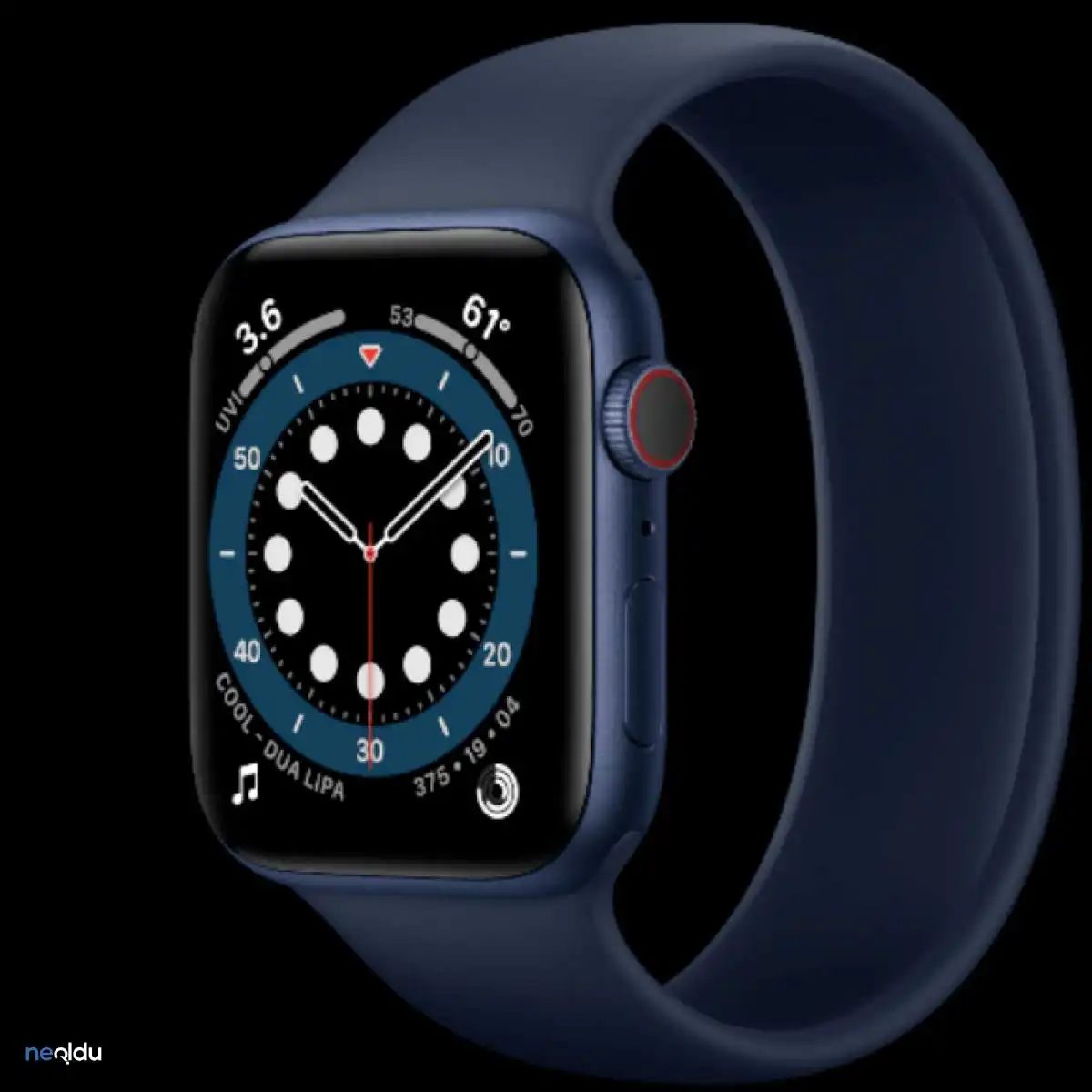
Kırmızı bir acil durum göstergesinden, karmaşık bir spor paneline kadar her şey bir dokunuşla değişebilir. Apple Watch’da kadran değiştirmek, saatinizin ruh halini anında dönüştürmenin and hızlı yoludur.
Bu işlem sadece estetik bir değişim değildir. Günlük rutininizdeki monotonluğu kırmak, önemli bilgileri daha net görmek veya favori uygulamalarınıza saniyeler içinde ulaşmak için ideal bir yöntemdir. Yeni bir görünüm elde etmek, cihazınızı sadece bir zaman göstergesi olmaktan çıkarıp kişisel bir asistanınıza dönüştürür.
Görünüm ve İşlevsellik Arasındaki Fark
Her kadran bir amaca hizmet eder. Fitness takibi yapanlar için kalp atış hızı veya adım sayısı öne çıkan bir kadran seçmek, motivasyonu artırabilir. Sadece saati ve tarihi görmek isteyenler minimalist tasarımlara yönelebilir. Bazı kadranlar ise en sevdiğiniz uygulamalara doğrudan erişim sağlar. Müziği başlatmak, mesajlara cevap vermek veya haritalarda yol tarifine bakmak için menulerde gezinmenize gerek kalmaz. Birkaç dokunuşla işiniz halledilir.
Apple lei yıl yeni kadran seçenekleri sunar. Bu, eski görünümünüzü yenilemek ve trendleri takip etmek için sürekli bir fırsat anlamına gelir.
Sik Sorulan Sorular (SSS)
Apple Watch si è staccato dal dispositivo?
Hayir. Süreç oldukça basittir. Saatinizin tarafındaki dijital tekerleği çevirerek o ekranı basılı tutarak yeni bir kadran seçebilir, mevcut olanı anında değiştirebilirsiniz. Yalnızca birkaç dokunuşla bu işlem tamamlanır.
Apple Watch mi ha salvato la memoria o l’applicazione?
Etkilemez. Değişen sadece arayüzdeki görüntüdür. Saklanan sağlık verileri, uyarıcılarınız o uygulama ayarlarınız hiçbir şekilde değişmez. Sadece görünüm güncellenir.
Kaç tane kadran seçeneği var?
Sayı sürekli artıyor. Apple, il suo yıl yeni tasarımlar ekliyor. Şu anda onlarca farklı ücretsiz ve ücretli kadran seçeneği mevcut. İhtiyacınıza göre yüzlerce kombinasyon oluşturabilirsiniz.
Apple Watch si trova in una posizione difficile?
Evet. Bazı özel veya üçüncü parti kadranlar ücretli olabilir. Anche Apple’ın sunduğu temel ve sezonluk kadranların çoğu ücretsizdir. Her yıl eklenen yeni ücretsiz seçenekler de bu listeye dahil.
Bir kadranı sadece belirli bir zaman dilimi için kullanabilir miyim?
Evet. “Viaggio nel tempo” (Zaman Yolculuğu) özelliği sayesinde saat veya gün bazlı otomatik kadran değiştirme ayarlayabilirsiniz. Örneğin, iş saatlerinizde minimalist bir kadran, akşamları ise spor odaklı bir kadran kullanmak mümkün.
Apple Watch mi sta aiutando?
Kesinlike. Var olan kadranları özelleştirip, renkleri ve bilezikleri ayarlayabilirsiniz. Hatta kendi fotoğraflarınızı kullanarak tamamen benzersiz bir kadran tasarlayabilirsiniz.
Kadran değiştirme işlemi sırasında cihazımın şarjı etkilenir mi?
Hayir. Arayüzü değiştirmek pil tüketimini belirgin şekilde etkilemez.
Apple Watch ti aiuta a navigare in Internet?
Yoktur. Mevcut bir kadranı değiştirmek için çevrim dışı bile çalışır. Ancak yeni bir kadran indirmek veya eklemek isterseniz internet bağlantısı gerekebilir.
İLGİNİZİ ÇEKEBİLİR
iPhone o Apple Watch’ı Eşleme
Apple Watch ille Arama Yapma
Apple Watch ile Mesaj Atma
Apple Osservare Digital Touch Nedir?
iPhone Müzik İndirme İşlemi Nasıl Yapılır?
Apple Store Randevusu Nasıl Alınır?