
Ваші Apple Watch бездоганні. Як діамант. Але будьмо чесними. Вам набрид один і той же екран, який постійно перед вами. Ви хочете змін. Чогось нового.
Зміна циферблата – найшвидший спосіб освіжити свій стиль. Це не лише питання естетики. Це питання персоналізації. Це спосіб зробити пристрій по-справжньому вашим.
У цьому посібнику ми докладно розповімо, як замінити поточний дисплей. Ми приберемо всю плутанину. Ми перейдемо одразу до суті. Ви навчитеся налаштовувати екран відповідно до вашого настрою. Або з вашим вбранням. Або просто тому, що можете.
Навіщо налаштовувати дисплей?
Люди часто ставляться до розумного годинника як до утилітарних інструментів. Подивитися час. Отримати повідомлення. Готово.
Але інтерфейс можна настроювати. Це має значення.
Змінюючи циферблат, ви вирішуєте, яка інформація буде найпомітнішою. Навалом роботи? Можливо, вам знадобиться циферблат із великими та чіткими цифрами. Спокійний вечір? Можливо, ви віддасте перевагу аналоговому циферблату з фото вашого собаки на задньому плані.
Це невелике налаштування. Але вона змінює те, як ви взаємодієте із технологіями. Вона додає власний штрих в масово вироблений пристрій.
Як змінити циферблат Apple Watch
Процес дуже простий. Немає прихованих меню. Не потрібне складне програмування.
Ось як це зробити.
- Збудьте екран. Натисніть Digital Crown або торкніться дисплея.
- Торкніться та утримуйте. Помістіть палець на поточний циферблат. Не прибирайте його.
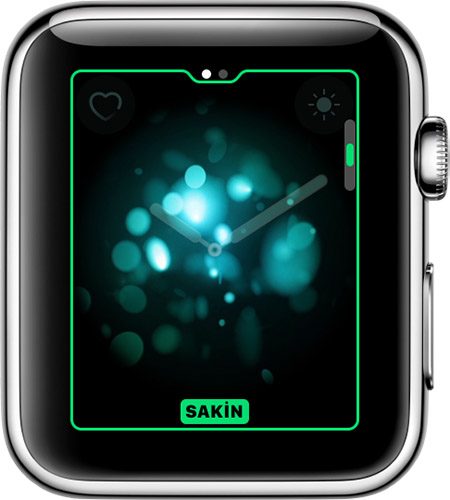
- Відчуйте зсув. Екран трохи відскочить назад. Поточний циферблат зменшиться.
- Проведіть пальцем. Переміщайте палець ліворуч або праворуч. Ви будете перегортати всі встановлені на годиннику циферблати.
- Виберіть. Зупиніться на тому, що вам потрібне.
- Підтвердіть. Один раз торкніться екрана. Або натисніть Digital Crown.
Ось і все.
За межами основ
Це лише вхідна точка.
Як тільки ви опинитеся в меню налаштування, кроляча нора поглиблюється. Можна додавати комплікації. Це маленькі віджети, які показують дані одним поглядом. Погода. Події у календарі. Рівень заряду акумулятора.
Ви можете змінювати кольори. Шрифт. Фони.
Мета тут – змусити пристрій працювати на вас. А чи не навпаки.
Налаштування циферблата дозволяє розставляти пріоритети в інформації, не розблоковуючи телефон і не копаючись у меню.
Які циферблати варто залишити?
Apple поставляється із десятками варіантів. Але не всі вони однаково гарні.
Деякі циферблати захаращені. Їх важко читати на сонці. Інші мінімалістичні. Чисті. Ефективні.
Вибираючи новий вигляд, спитайте себе, що вам потрібно бачити насамперед.
Час?
Ваше таке призначення?
Ваш пульс?
Виберіть циферблат, який миттєво відповідає цим питанням.
Принадність екосистеми Apple Watch в тому, що у вас може бути кілька профілів. Один для роботи. Один для спорту. Один для сну.
Перемикання відбувається швидко. Без зусиль.
Справжня цінність
Здається, що це дрібниця. Зміна фону.
Але це негаразд.
Це питання власності. Це спосіб сказати: це мій пристрій. Я визначаю його функції. Я визначаю його форму.
У
Як вибрати новий циферблат на Apple Watch
Ви можете безпосередньо взаємодіяти з годинником на зап’ясті, не дістаючи телефон. Кроки прості. Дуже прості.
Спочатку надягніть годинник. Закріпіть їх на зап’ясті та підсвітіть екран. Перейдіть на головний екран.
Тепер починається найцікавіша частина. Натисніть палець на екрані. Міцно утримуйте. Зачекайте.
За кілька секунд з’явиться маленьке прев’ю. Міні-версія циферблату. Це не просто попередній перегляд. Це двері.
Рухайте пальцями. Проведіть вліво. Проведіть праворуч.
Кожен рух приносить новий стиль. Спортивні. Мінімалістичний. З ускладненнями. Який колір вас цікавить? Яку інформацію ви бажаєте виділити?
Коли знайдете відповідь, зупиніться. Торкніться вибраного стилю.
Клацніть.
Процес завершується. Інтерфейс змінюється. Але що ще важливіше, ваша взаємодія з пристроєм стає трохи більш персоналізованою. Ваш годинник тепер не просто інструмент для відображення часу. Це особлива деталь на зап’ясті.
Чому ми ускладнюємо такі прості речі? Тому що деталі формують наші звички.
Як знайти та налаштувати нові циферблати на Apple Watch
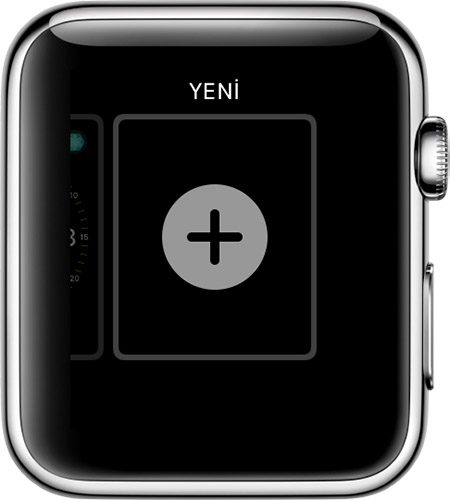
Інтерфейс Apple Watch чекає на вас. Натисніть центр екрана, щоб відкрити режим циферблатів. У лівому нижньому кутку ви побачите знак плюс. Натисніть на нього. Перед вами з’являться нові варіанти. Проведіть пальцем праворуч. З’являться різноманітні стилі. Який вам подобається? Який підходить вашому стилю життя?
Кроки додавання нового циферблата на Apple Watch
Процес простий. Увімкніть Apple Watch. На поточному циферблаті натисніть центр екрана. Коли з’явиться екран вибору циферблатів, натисніть значок «+» унизу. Виберіть новий циферблат з меню. Проводячи пальцем праворуч, ви можете побачити інші варіанти. Це ключовий крок у процесі додавання нового циферблату Apple Watch.
Після вибору циферблата натисніть кнопку “Додати” внизу екрана. Новий циферблат тепер відображатиметься на Apple Watch. Ви можете відразу ж почати ним користуватися.
Можливість налаштування циферблату на Apple Watch
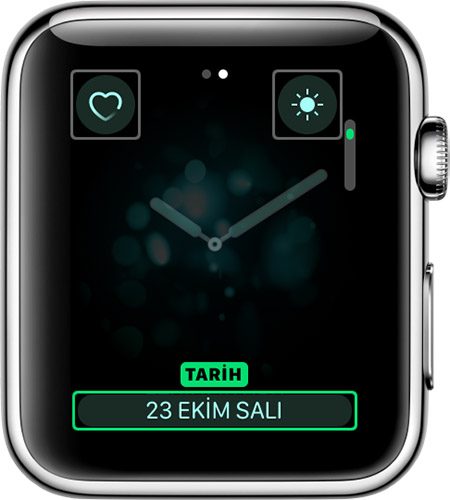
Просто додати замало. Потрібно також персоналізувати. Якщо ви бажаєте налаштувати свій циферблат, натисніть кнопку «Налаштувати» під вибраним циферблатом, щоб змінити колір, інформацію або ускладнення.
Під циферблатом ви побачите різні параметри налаштування. Ви можете змінити колір циферблата, відображені дані, ускладнення та інші параметри. Залежно від вибраних функцій, зміни будуть миттєво відображатися на вашому циферблаті. Це дає повний контроль над персоналізацією циферблата на Apple Watch.
Після налаштування циферблата натисніть Готово в лівому нижньому кутку. Тепер можна використовувати новий циферблат.
Дотримуючись цих кроків, ви зможете легко змінити зовнішній вигляд вашого Apple Watch. Пам’ятайте, що додавання нового циферблата — відмінний спосіб персоналізувати ваш Apple Watch, і перемикаючись між різними циферблатами, ви можете зробити так, щоб ваш годинник завжди був унікальним для вас. Різний стиль щодня. Різна інформація будь-якої миті. Годинник перетворюється на аксесуар, який завжди у вас під рукою.
Можливо, ви захочете трохи персоналізувати свій цифровий аксесуар на зап’ясті або позбавитися від непотрібного візуального шуму. Відповідь на питання про те, як видалити циферблати на Apple Watch, що не використовуються, досить проста, але знання невеликих прихованих особливостей інтерфейсу прискорить процес. Незалежно від того, використовуєте ви нову серію годинника або просто економите місце, ця процедура займає всього кілька хвилин.
Спочатку надягніть Apple Watch на зап’ястя. Цей крок не можна пропустити, оскільки пристрій повинен бути активним для забезпечення безпеки та точності. Коли ви опинитеся на головному екрані, покладіть палець на сенсорний екран і утримуйте його на місці. Продовжуйте натискати, доки екран не почне вібрувати або не увійде в режим редагування.
Тепер ви можете вільно перегортати циферблати. Переміщайтеся між ними будь-коли, переглядаючи складні цифрові або аналогові дизайни, які ви іноді бачите, але ніколи не використовуєте. Ви знайшли необхідний? Зупиніться.
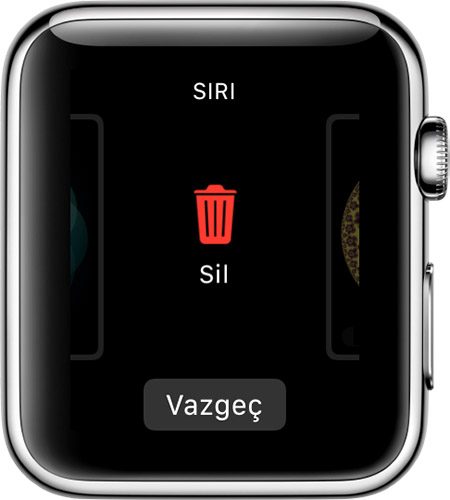
На цьому етапі більшість людей роблять помилку. Вони намагаються видалити циферблат безпосередньо. Це неправильно. Натомість злегка натисніть пальцем на циферблат, який хочете видалити. Вам потрібно буде виконати легке натискання з рухом прокручування. Ця дія відкриє приховане меню конкретного циферблата.
З’явиться опція “Видалити циферблат”.
Натисніть цей пункт. Система запросить підтвердження. Ще раз натисніть «Видалити циферблат», щоб завершити процес.
Ось і все. Циферблат тепер вилучено з архіву. Навіщо це робити? Надлишок циферблатів викликає зорове стомлення. За бажанням встановити новий, ви отримуєте прямий доступ, замість того, щоб гортати сторінки. Крім того, це трохи розвантажує пам’ять пристрою.
У процесі нічого складного. Але знання того, де можна помилитися при першому використанні, допоможе заощадити час. Перед підключенням до бездротового зарядного пристрою перевірте ще раз. Можливо, той «непотрібний» циферблат, який ви видалили, знову стане в нагоді в майбутньому. Але зараз звільнення місця є розумним рішенням.
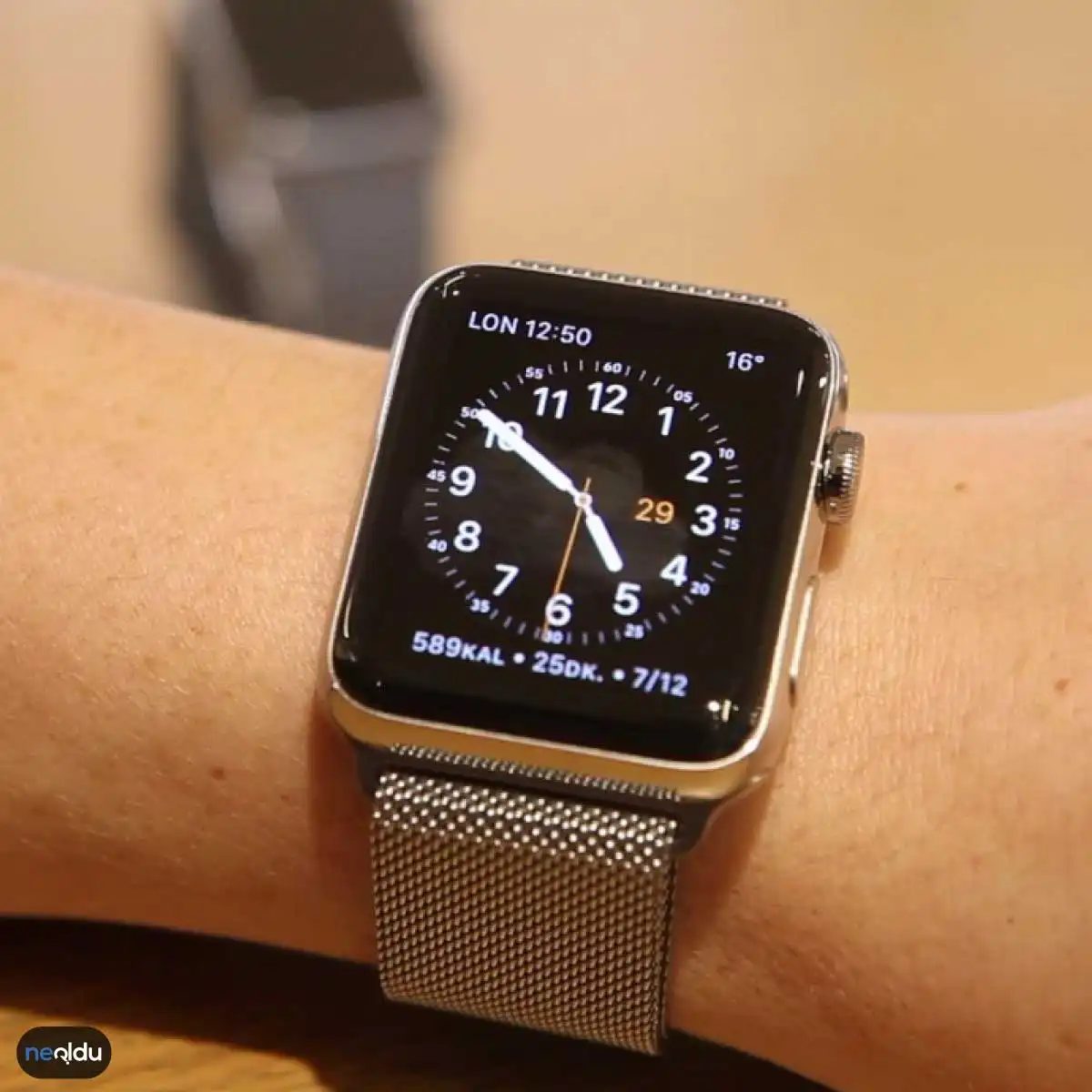
Проблеми із завантаженням циферблатів на Apple Watch та їх вирішення
Зазвичай заміна циферблату Apple Watch проходить без проблем. Однак іноді ви можете зіткнутися із ситуацією, коли процес зависає, не завантажується або взагалі не відображається. Не панікуйте. Найчастіше проблему можна вирішити простими діями.
Спочатку перевірте інтернет-з’єднання. Якщо Wi-Fi або мобільні дані є нестабільними, новий циферблат не може бути завантажений із сервера. Перевірте ще раз з’єднання. Якщо проблема залишається, спробуйте перезавантажити пристрій. Вимкнення та увімкнення Apple Watch дозволяє очистити тимчасову пам’ять. Ця процедура ефективна для скидання процесу завантаження, що завис.
Циферблат завантажений неправильно чи повністю відсутній? Скидання синхронізації може допомогти. Відкрийте програму Watch на iPhone. Перейдіть по шляху: «General» (Основні) > «Reset» (Скинути) > «Reset Sync Data» (Скинути дані синхронізації). Це перезапустить потік даних між годинником та телефоном. Зазвичай проблема вирішується саме цьому етапі.
Якщо проблема залишається? Зверніться до служби підтримки Apple. Фахівці можуть надати глибшу допомогу. Однак більшість проблем усувається за допомогою наведених вище кроків.
Які переваги зміни циферблату на Apple Watch?
Це не просто естетична зміна. Зміна циферблата може додати вашому годинникові нову функціональність.
- Швидкий доступ до інформації: Вибирайте циферблати, що показують частоту серцевих скорочень для спорту, поточну температуру для погоди або зустрічі для календаря.
- Персоналізація: Відображайте свій особистий стиль за допомогою фотографії, улюбленого твору мистецтва або мінімалістичного цифрового годинника.
- Фокусування: Використовуйте прості циферблати, які показують лише важливі повідомлення в режимі Focus (Фокус), щоб мінімізувати відволікаючі фактори.
- Оптимізація заряду батареї: Простіші циферблати, які не використовують функцію Always-On (Постійно увімкнений дисплей), можуть продовжити термін служби батареї. Це особливо помітно на таких моделях як Apple Watch SE або Series 3.
- Доступність: Для користувачів з порушеннями зору циферблати з великими цифрами або високим контрастом підвищують читаність.
Зміна циферблата змінює те, як ви взаємодієте з годинником. Змінюється те, як ви шукаєте інформацію та на які дані та як довго ви фокусуєтеся. Ці невеликі зміни можуть сформувати повсякденний ритм.
Спробуйте. Почергово спробуйте кілька різних циферблатів. Який із них найкраще вам підходить?
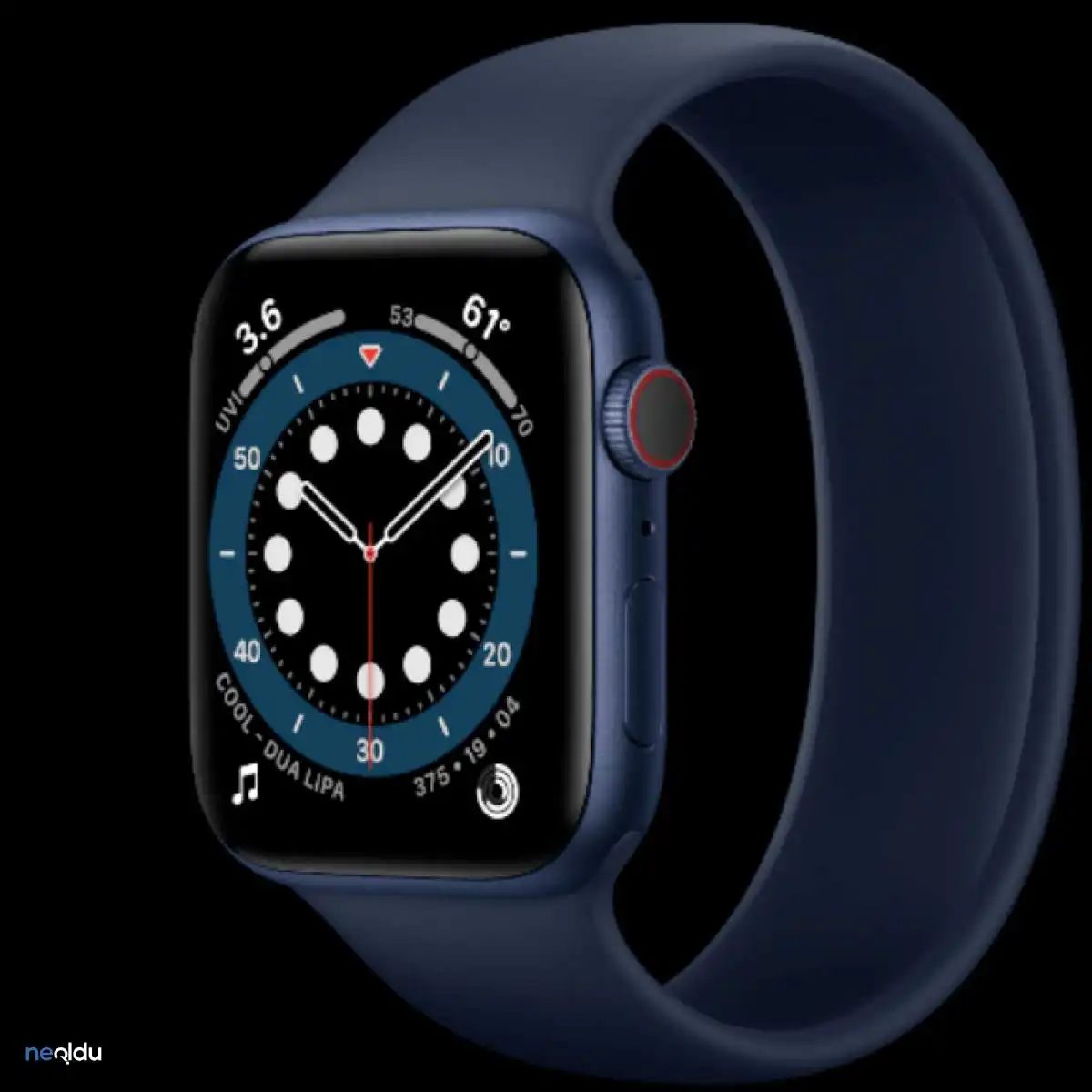
Від червоного індикатора екстреного виклику до складних спортивних панелей все можна змінити одним дотиком. Зміна циферблата на Apple Watch – це найшвидший спосіб миттєво змінити зовнішній вигляд вашого годинника.
Цей процес – не просто естетична зміна. Це ідеальний спосіб розбити монотонність повсякденної рутини, чіткіше бачити важливу інформацію або за лічені секунди отримувати доступ до улюблених програм. Новий зовнішній вигляд перетворює ваш пристрій із простого пристрою для відображення часу на персонального помічника.
Різниця між зовнішнім виглядом та функціональністю
Кожен циферблат служить своїй меті. Для тих, хто стежить за фізичною активністю, вибір циферблату з відображенням частоти серцевих скорочень чи кількості кроків може підвищити мотивацію. Тим, кому потрібно просто бачити час та дату, варто звернути увагу на мінімалістичні дизайни. Деякі циферблати забезпечують прямий доступ до ваших улюблених програм. Щоб запустити музику, відповісти на повідомлення або переглянути маршрут на карті, вам не доведеться переміщатися по меню. Все вирішується кількома дотиками.
Apple щорічно пропонує нові варіанти циферблатів. Це означає постійну можливість оновити ваш старий вигляд і стежити за трендами.
Часті питання (FAQ)
Чи складно змінити циферблат на Apple Watch?
Ні. Процес досить простий. Ви можете вибрати новий циферблат, прокрутивши цифрове коліщатко на бічній стороні годинника або утримуючи екран, і миттєво змінити поточний. Цей процес завершується лише за кілька дотиків.
Чи зміна циферблата на Apple Watch впливає на мої дані чи налаштування?
Ні. Змінюється лише зображення в інтерфейсі. Збережені дані про здоров’я, будильники або налаштування програм не змінюються. Оновлюється лише зовнішній вигляд.
Скільки варіантів циферблатів є?
Їхня кількість постійно зростає. Apple додає нові дизайни щороку. В даний час доступні десятки різних безкоштовних та платних варіантів циферблатів. Ви можете створити сотні комбінацій, залежно від ваших потреб.
Деякі циферблати для Apple Watch платні?
Так. Деякі спеціальні чи сторонні циферблати можуть бути платними. Однак більшість базових та сезонних циферблатів, що пропонуються Apple, безкоштовні. Нові безкоштовні варіанти, що додаються щороку, також включено до цього списку.
Чи можу я використовувати циферблат лише у певний час?
Так. Завдяки функції «Подорож у часі» (Time Travel) можна настроїти автоматичну зміну циферблата в залежності від години або дня. Наприклад, у робочі години можна використовувати мінімалістичний циферблат, а ввечері спортивний.
Чи можу я персоналізувати циферблат Apple Watch?
Безперечно. Ви можете налаштувати існуючі циферблати, змінивши кольори та ремінці. Більше того, ви можете створити унікальний циферблат, використовуючи свої власні фотографії.
Чи зміна циферблата змінюється на заряд пристрою?
Ні. Зміна інтерфейсу не впливає на витрату заряду батареї.
Чи потрібне підключення до інтернету для зміни циферблатів на Apple Watch?
Ні. Зміна існуючого циферблата працює навіть в автономному режимі. Однак, якщо ви хочете завантажити або додати новий циферблат, може знадобитися підключення до Інтернету.
ВАМ МОЖЕ БУТИ ЦІКАВО
Зв’язування iPhone з Apple Watch
Пошук за допомогою Apple Watch
Надсилання повідомлень з Apple Watch
Що таке Digital Touch на Apple Watch?
Як скачати музику на iPhone?
Як записатися на прийом у Apple Store?