Ваши Apple Watch безупречны. Как бриллиант. Но давайте будем честными. Вам надоел один и тот же экран, который постоянно перед вами. Вы хотите перемен. Чего-то нового.
Смена циферблата — самый быстрый способ освежить свой стиль. Это не только вопрос эстетики. Это вопрос персонализации. Это способ сделать устройство по-настоящему вашим.
В этом руководстве мы подробно расскажем, как заменить текущий дисплей. Мы уберем всю путаницу. Мы перейдем сразу к сути. Вы научитесь настраивать экран в соответствии с вашим настроением. Или с вашим нарядом. Или просто потому, что можете.
Зачем настраивать дисплей?
Люди часто относятся к умным часам как к утилитарным инструментам. Посмотреть время. Получить уведомление. Готово.
Но интерфейс можно настраивать. Это имеет значение.
Меняя циферблат, вы решаете, какая информация будет наиболее заметной. Навалом работы? Возможно, вам понадобится циферблат с крупными и четкими цифрами. Спокойный вечер? Может быть, вы предпочтете аналоговый циферблат с фото вашей собаки на заднем плане.
Это небольшая настройка. Но она меняет то, как вы взаимодействуете с технологиями. Она добавляет личный штрих в массово производимое устройство.
Как изменить циферблат Apple Watch
Процесс предельно прост. Нет скрытых меню. Не требуется сложное программирование.
Вот как это сделать.
- Разбудите экран. Нажмите на Digital Crown или коснитесь дисплея.
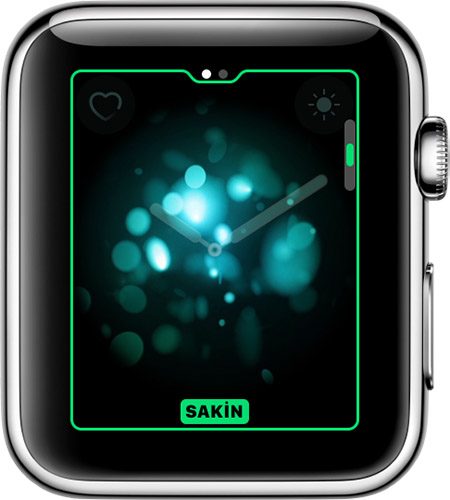
- Коснитесь и удерживайте. Поместите палец на текущий циферблат. Не убирайте его.
- Ощутите сдвиг. Экран слегка отскочит назад. Текущий циферблат уменьшится.
- Проведите пальцем. Перемещайте палец влево или вправо. Вы будете пролистывать все установленные на часах циферблаты.
- Выберите. Остановитесь на том, который вам нужен.
- Подтвердите. Коснитесь экрана один раз. Или нажмите на Digital Crown.
Вот и всё.
За пределами основ
Это только входная точка.
Как только вы окажетесь в меню настройки, кроличья нора углубляется. Вы можете добавлять компликации. Это маленькие виджеты, которые показывают данные одним взглядом. Погода. События в календаре. Уровень заряда батареи.
Вы можете менять цвета. Шрифты. Фоны.
Цель здесь — заставить устройство работать на вас. А не наоборот.
Настройка циферблата позволяет вам расставлять приоритеты в информации, не разблокируя телефон и не копаясь в меню.
Какие циферблаты стоит оставить?
Apple поставляется с десятками вариантов. Но не все они одинаково хороши.
Некоторые циферблаты загромождены. Их трудно читать на солнце. Другие минималистичны. Чисты. Эффективны.
Выбирая новый вид, спросите себя, что вам нужно видеть в первую очередь.
Время?
Ваше следующее назначение?
Ваш пульс?
Выберите циферблат, который мгновенно отвечает на эти вопросы.
Прелесть экосистемы Apple Watch в том, что у вас может быть несколько профилей. Один для работы. Один для спорта. Один для сна.
Переключение происходит быстро. Без усилий.
Настоящая ценность
Кажется, что это мелочь. Смена фоновой картинки.
Но это не так.
Это вопрос собственности. Это способ сказать: это моё устройство. Я определяю его функции. Я определяю его форму.
В
У вас есть возможность напрямую взаимодействовать с часами на запястье, не доставая телефон. Шаги просты. Очень просты.
Сначала наденьте часы. Закрепите их на запястье и подсветите экран. Перейдите на главный экран.
Теперь начинается самая интересная часть. Прижмите палец к экрану. Крепко удерживайте. Подождите.
В течение нескольких секунд появится маленькое превью. Мини-версия циферблата. Это не просто предварительный просмотр. Это дверь.
Двигайте пальцами. Проведите влево. Проведите вправо.
Каждое движение приносит новый стиль. Спортивный. Минималистичный. С осложнениями. Какой цвет вас интересует? Какую информацию вы хотите выделить?
Когда найдете ответ, остановитесь. Коснитесь выбранного стиля.
Щелчок.
Процесс завершается. Интерфейс меняется. Но что еще важнее, ваше взаимодействие с устройством становится немного более персонализированным. Ваши часы теперь не просто инструмент для отображения времени. Это особая деталь на вашем запястье.
Почему мы усложняем настолько простые вещи? Потому что детали формируют наши привычки.
Как найти и настроить новые циферблаты на Apple Watch
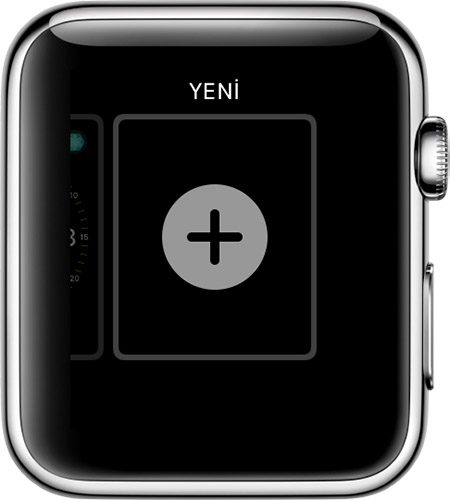
Интерфейс Apple Watch ждет вас. Нажмите на центр экрана, чтобы открыть режим циферблатов. В левом нижнем углу вы увидите знак «плюс». Нажмите на него. Перед вами появятся новые варианты. Проведите пальцем вправо. Появятся различные стили. Какой из них вам нравится? Какой подходит вашему стилю жизни?
Шаги добавления нового циферблата на Apple Watch
Процесс прост. Включите Apple Watch. На текущем циферблате нажмите на центр экрана. Когда откроется экран выбора циферблатов, нажмите на значок «+» внизу. Выберите новый циферблат из появившегося меню. Проводя пальцем вправо, вы можете увидеть другие варианты. Это ключевой шаг в процессе добавления нового циферблата на Apple Watch.
После выбора циферблата нажмите кнопку «Добавить» внизу экрана. Новый циферблат теперь будет отображаться на вашем Apple Watch. Вы можете сразу начать им пользоваться.
Возможность настройки циферблата на Apple Watch
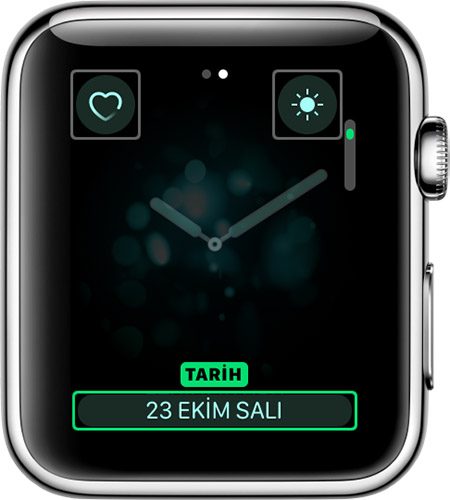
Просто добавить недостаточно. Нужно также персонализировать. Если вы хотите настроить свой циферблат, нажмите кнопку «Настроить» под выбранным циферблатом, чтобы изменить цвет, отображаемую информацию или осложнения.
Под циферблатом вы увидите различные параметры настройки. Вы можете изменить цвет циферблата, отображаемые данные, осложнения и другие настройки. В зависимости от выбранных функций изменения будут мгновенно отображаться на вашем циферблате. Это дает вам полный контроль над персонализацией циферблата на Apple Watch.
После настройки циферблата нажмите «Готово» в левом нижнем углу. Теперь вы можете использовать новый циферблат.
Следуя этим шагам, вы сможете легко изменить внешний вид вашего Apple Watch. Помните, что добавление нового циферблата — отличный способ персонализировать ваш Apple Watch, и переключаясь между различными циферблатами, вы можете сделать так, чтобы ваши часы всегда были уникальными для вас. Разный стиль каждый день. Разная информация в любой момент. Часы превращаются в аксессуар, который всегда у вас под рукой.
Возможно, вы захотите немного персонализировать свой цифровой аксессуар на запястье или избавиться от ненужного визуального шума. Ответ на вопрос о том, как удалить неиспользуемые циферблаты на Apple Watch, довольно прост, но знание небольших скрытых особенностей интерфейса ускорит процесс. Независимо от того, используете ли вы новую серию часов или просто экономите место, эта процедура занимает всего несколько минут.
Сначала наденьте Apple Watch на запястье. Этот шаг нельзя пропустить, так как устройство должно быть активным для обеспечения безопасности и точности. Когда вы окажетесь на главном экране, положите палец на сенсорный экран и удерживайте его на месте. Продолжайте нажимать, пока экран не начнет вибрировать или не войдет в режим редактирования.
Теперь вы можете свободно пролистывать циферблаты. Перемещайтесь между ними в любое время, просматривая сложные цифровые или аналоговые дизайны, которые вы иногда видите, но никогда не используете. Вы нашли нужный? Остановитесь.
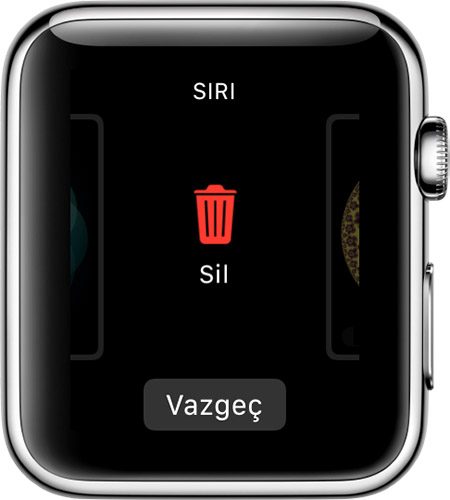
На этом этапе большинство людей совершают ошибку. Они пытаются удалить циферблат напрямую. Это неправильно. Вместо этого слегка нажмите пальцем на циферблат, который хотите удалить. Вам потребуется выполнить легкое нажатие с движением прокрутки. Это действие откроет скрытое меню для конкретного циферблата.
Появится опция «Удалить циферблат».
Нажмите на этот пункт. Система запросит подтверждение. Еще раз нажмите «Удалить циферблат», чтобы завершить процесс.
Вот и всё. Циферблат теперь удален из архива. Зачем это делать? Избыток циферблатов вызывает зрительное утомление. При желании установить новый, вы получаете прямой доступ, вместо того чтобы листать страницы. Кроме того, это немного разгружает память устройства.
В процессе нет ничего сложного. Но знание того, где можно ошибиться при первом использовании, поможет сэкономить время. Перед подключением к беспроводному зарядному устройству проверьте все еще раз. Возможно, тот «ненужный» циферблат, который вы удалили, снова пригодится в будущем. Но на данный момент освобождение места является разумным решением.
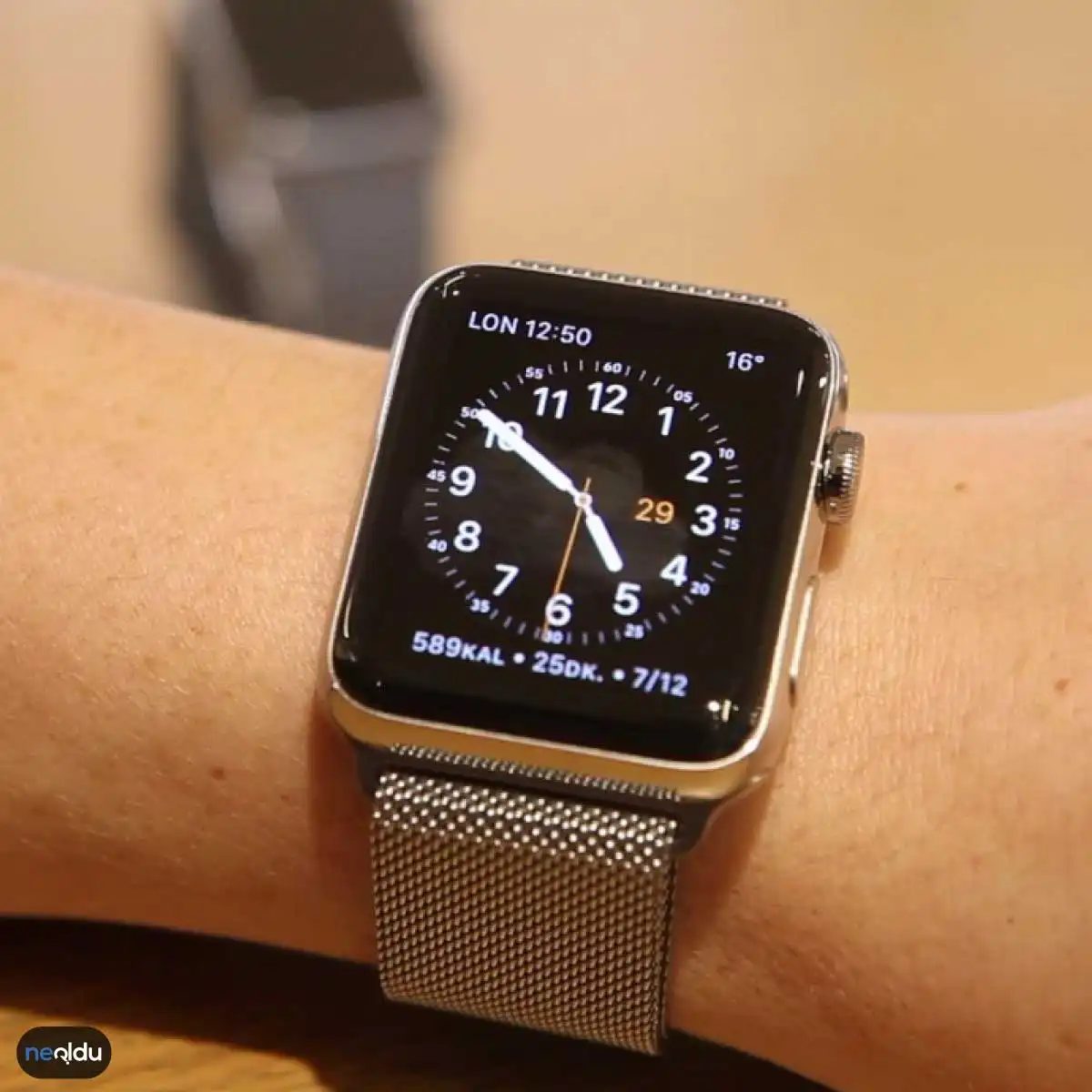
Проблемы с загрузкой циферблатов на Apple Watch и их решение
Обычно замена циферблата на Apple Watch проходит без проблем. Однако иногда вы можете столкнуться с ситуацией, когда процесс зависает, не загружается или вообще не отображается. Не паникуйте. В большинстве случаев проблему можно решить простыми действиями.
Сначала проверьте интернет-соединение. Если Wi-Fi или мобильные данные нестабильны, новый циферблат не может быть загружен с сервера. Перепроверьте соединение. Если проблема сохраняется, попробуйте перезагрузить устройство. Выключение и включение Apple Watch позволяет очистить временную память. Эта процедура эффективна для сброса зависшего процесса загрузки.
Циферблат загружен неправильно или полностью отсутствует? Сброс синхронизации может помочь. Откройте приложение Watch на iPhone. Перейдите по пути: «General» (Основные) > «Reset» (Сброс) > «Reset Sync Data» (Сбросить данные синхронизации). Это перезапустит поток данных между часами и телефоном. Обычно проблема решается именно на этом этапе.
Если проблема сохраняется? Свяжитесь со службой поддержки Apple. Специалисты могут оказать более глубокую помощь. Однако большинство проблем устраняется с помощью приведенных выше шагов.
Каковы преимущества смены циферблата на Apple Watch?
Это не просто эстетическое изменение. Смена циферблата может добавить вашим часам новую функциональность.
- Быстрый доступ к информации: Выбирайте циферблаты, показывающие частоту сердечных сокращений для спорта, текущую температуру для погоды или предстоящие встречи для календаря.
- Персонализация: Отражайте свой личный стиль с помощью фотографии, любимого произведения искусства или минималистичных цифровых часов.
- Фокусировка: Используйте простые циферблаты, которые показывают только важные уведомления в режиме «Focus» (Фокус), чтобы минимизировать отвлекающие факторы.
- Оптимизация заряда батареи: Более простые циферблаты, не использующие функцию Always-On (Постоянно включенный дисплей), могут продлить срок службы батареи. Это особенно заметно на таких моделях, как Apple Watch SE или Series 3.
- Доступность: Для пользователей с нарушениями зрения циферблаты с крупными цифрами или высоким контрастом повышают читаемость.
Смена циферблата меняет то, как вы взаимодействуете с часами. Меняется то, как вы ищете информацию и на какие данные и как долго вы фокусируетесь. Эти небольшие изменения могут сформировать ваш повседневный ритм.
Попробуйте. Поочередно попробуйте несколько разных циферблатов. Какой из них лучше всего вам подходит?
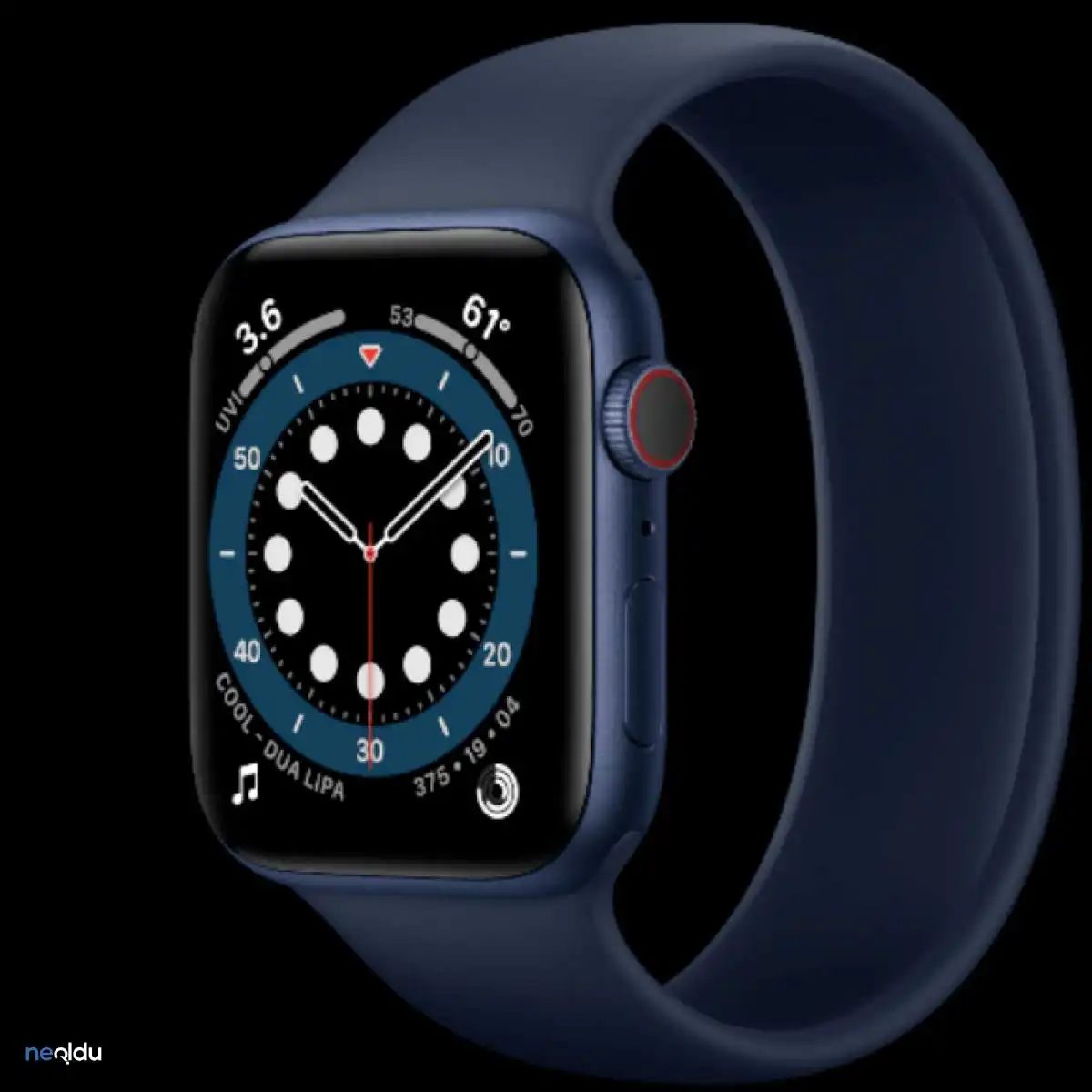
От красного индикатора экстренного вызова до сложных спортивных панелей — всё можно изменить одним касанием. Смена циферблата на Apple Watch — это самый быстрый способ мгновенно преобразить внешний вид ваших часов.
Этот процесс — не просто эстетическое изменение. Это идеальный способ разбить монотонность повседневной рутины, четче видеть важную информацию или за считанные секунды получать доступ к любимым приложениям. Новый внешний вид превращает ваше устройство из простого устройства для отображения времени в персонального помощника.
Разница между внешним видом и функциональностью
Каждый циферблат служит своей цели. Для тех, кто следит за физической активностью, выбор циферблата с отображением частоты сердечных сокращений или количества шагов может повысить мотивацию. Тем, кому нужно просто видеть время и дату, стоит обратить внимание на минималистичные дизайны. Некоторые циферблаты обеспечивают прямой доступ к вашим любимым приложениям. Чтобы запустить музыку, ответить на сообщение или посмотреть маршрут на карте, вам не придется перемещаться по меню. Всё решается несколькими касаниями.
Apple ежегодно предлагает новые варианты циферблатов. Это означает постоянную возможность обновить ваш старый внешний вид и следить за трендами.
Часто задаваемые вопросы (FAQ)
Сложно ли сменить циферблат на Apple Watch?
Нет. Процесс довольно прост. Вы можете выбрать новый циферблат, прокрутив цифровой колесико на боковой стороне часов или удерживая экран, и мгновенно изменить текущий. Этот процесс завершается всего за несколько касаний.
Влияет ли смена циферблата на Apple Watch на мои данные или настройки?
Нет. Изменяется только изображение в интерфейсе. Сохраненные данные о здоровье, будильники или настройки приложений не изменяются. Обновляется только внешний вид.
Сколько вариантов циферблатов доступно?
Их количество постоянно растет. Apple добавляет новые дизайны каждый год. В настоящее время доступны десятки различных бесплатных и платных вариантов циферблатов. Вы можете создать сотни комбинаций в зависимости от ваших потребностей.
Некоторые циферблаты для Apple Watch являются платными?
Да. Некоторые специальные или сторонние циферблаты могут быть платными. Однако большинство базовых и сезонных циферблатов, предлагаемых Apple, бесплатны. Новые бесплатные варианты, добавляемые каждый год, также включены в этот список.
Могу ли я использовать циферблат только в определенное время?
Да. Благодаря функции «Путешествие во времени» (Time Travel) вы можете настроить автоматическую смену циферблата в зависимости от часа или дня. Например, в рабочие часы можно использовать минималистичный циферблат, а вечером — спортивный.
Могу ли я персонализировать циферблат Apple Watch?
Определенно. Вы можете настроить существующие циферблаты, изменив цвета и ремешки. Более того, вы можете создать совершенно уникальный циферблат, используя свои собственные фотографии.
Влияет ли смена циферблата на заряд устройства?
Нет. Изменение интерфейса не оказывает значительного влияния на расход заряда батареи.
Требуется ли подключение к интернету для смены циферблатов на Apple Watch?
Нет. Смена существующего циферблата работает даже в автономном режиме. Однако, если вы хотите загрузить или добавить новый циферблат, может потребоваться подключение к интернету.
ВАМ МОЖЕТ БЫТЬ ИНТЕРЕСНО
Связывание iPhone с Apple Watch
Поиск с помощью Apple Watch
Отправка сообщений с Apple Watch
Что такое Digital Touch на Apple Watch?
Как скачать музыку на iPhone?
Как записаться на прием в Apple Store?